



从此告别设计软件会员!Doory保姆级部署教程丨开源免费版Canva自托管丨VPS+Docker搭建自己的在线设计工具丨做封面做海报再也不用开会员
前言
嗨小伙伴们大家好,我是Vivi~~
做自媒体的小伙伴一定懂:打开那些在线设计软件,模板翻两页就提示要开会员,想用的字体、元素、背景移除,全是 Pro 专属。
今天我们搭一个完全属于自己的在线设计工具:Doory。它是开源的浏览器设计编辑器,打开网页就能做封面、海报、幻灯片,2.7 万个图标、浏览器本地抠图、多人实时协同,导出还不锁格式。
Doory发布不过一个月,已经收获了近3K的star,不管你是想自部署自用,还是想将它正式上线运营自己做个设计站,都是非常不错的选择。
好啦,废话不多说,我们直接开始!
准备工作
开始之前,先准备好这几样东西:
- 一台 VPS:装好 Docker 和 Docker Compose,推荐2 核 4G 的配置,不知道该怎么选的可以在vivi的博客中找到vps推荐文章。
- 一个域名:比如
design.你的域名.com,A 记录解析到服务器 IP。
部署 Doory
第 1 步:拉取源码
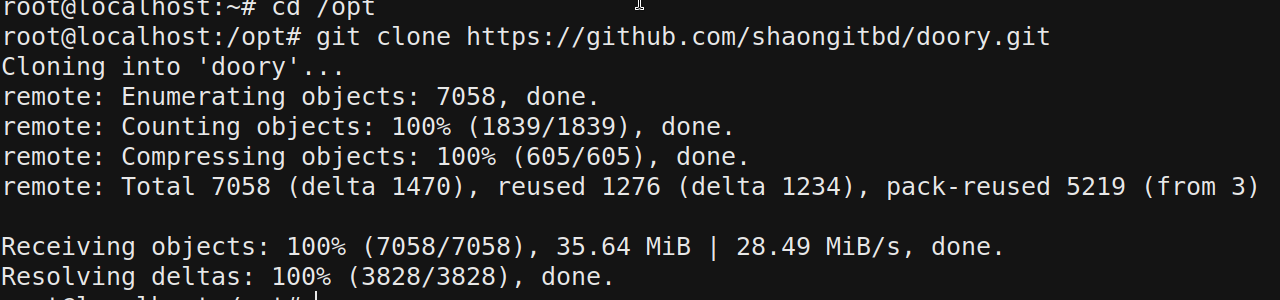
我们先ssh连上服务器,把代码拉下来,仓库里自带 docker-compose.yml 和环境变量模板:
cd /opt
git clone https://github.com/shaongitbd/doory.git
cd doory
如果提示 git 命令不存在的话,可以跑 apt install -y git 就行。
第 2 步:配置环境变量
我们先从模板复制一份 .env,再生成一个密钥:
cp .env.example .env
openssl rand -base64 48
第二条命令输出的随机字符就是密钥,先复制下来。
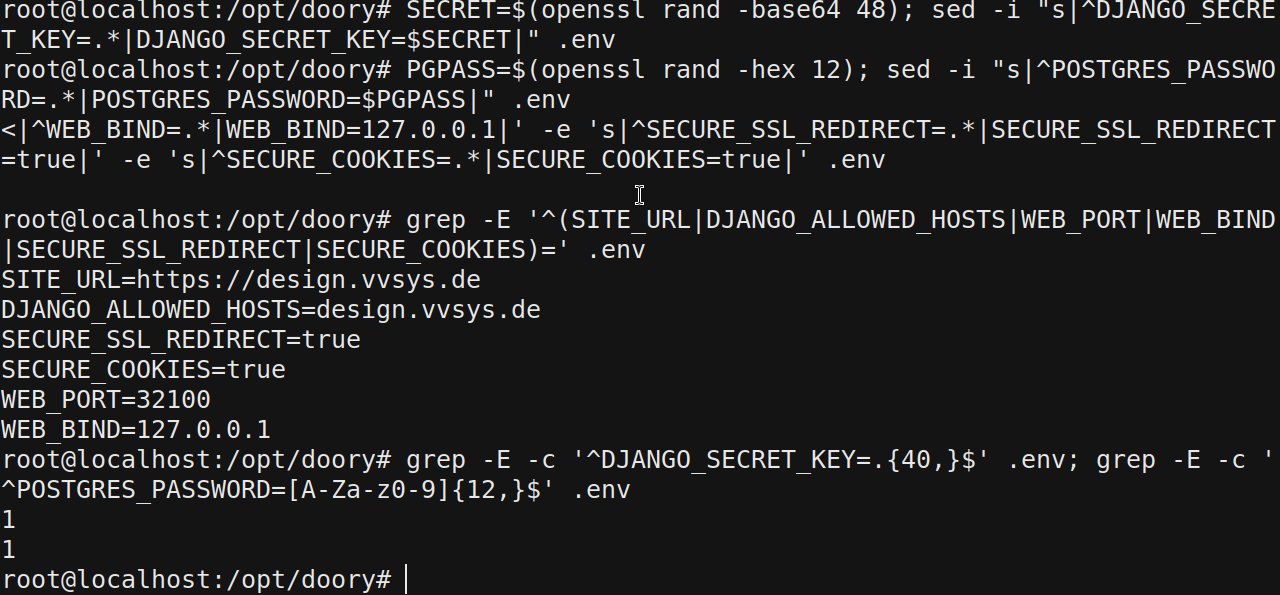
然后我们打开 .env,有几项设置需要修改一下:
SITE_URL=https://design.你的域名.com
DJANGO_SECRET_KEY=刚才生成的密钥
DJANGO_ALLOWED_HOSTS=design.你的域名.com
POSTGRES_PASSWORD=只用字母和数字的强密码
WEB_PORT=32100
WEB_BIND=127.0.0.1
SECURE_SSL_REDIRECT=true
SECURE_COOKIES=true
POSTGRES_PASSWORD 只能用字母和数字,这是官方文档的要求,如果存在符号的话,安装会报错哦。
SITE_URL 和 DJANGO_ALLOWED_HOSTS 填你自己的域名,WEB_PORT 用 32100 这种不常见的高位端口。
第 3 步:构建并启动
配置改好,我们一把梭启动整个服务栈:
docker compose up -d --build
第一次构建要下载基础镜像、装 Chromium 和 ffmpeg,耐心等它跑完,时间会根据vps的性能和网络有所不同。
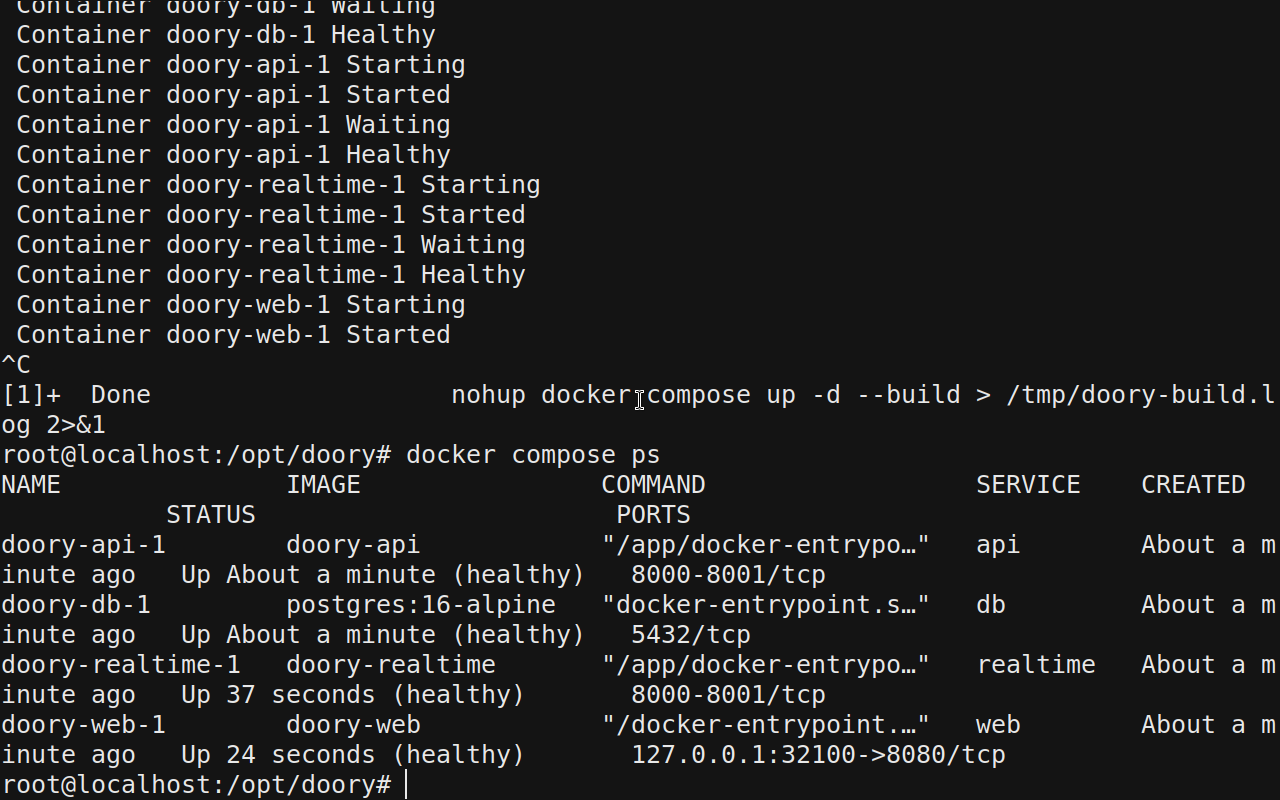
构建完成后我们看一眼容器状态:
docker compose ps
db、api、realtime、web 四个容器都应该是运行状态,实测四个容器全部 healthy。
第 4 步:创建管理员账号
系统不会自动建管理员账号,这个命令我们必须自己跑一遍:
docker compose exec api python manage.py createsuperuser
按提示输入用户名、邮箱和密码。

反向代理 + HTTPS
Doory 自身只提供 HTTP 服务,公网访问必须在前面加一层带 TLS 的反向代理。
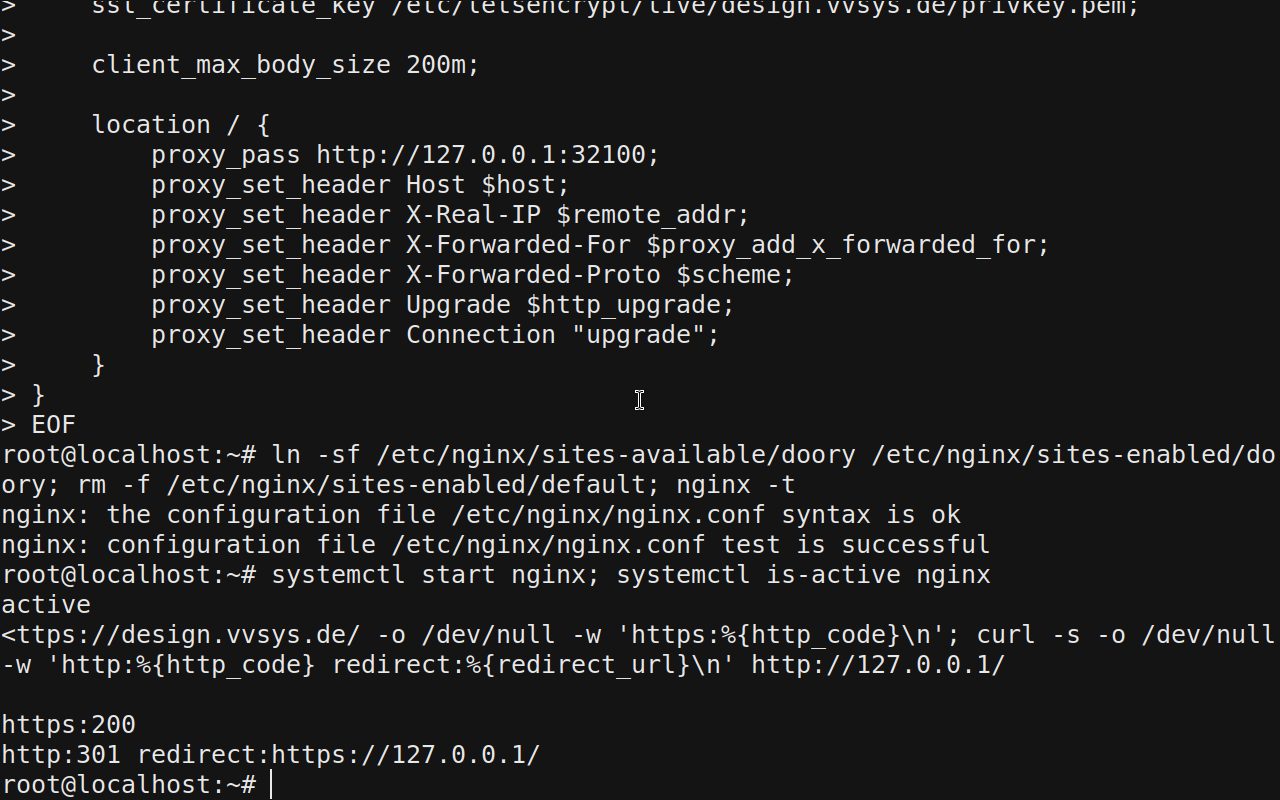
vivi 已经帮大家写好了通用模板,大家可以直接复制根据自己的实际情况修改:
server {
    listen 80;
    server_name design.你的域名.com;
    return 301 https://$host$request_uri;
}

server {
    listen 443 ssl;
    server_name design.你的域名.com;

    # 证书路径按实际情况修改,申请方法见 Vivi 的 nginx 教程
    ssl_certificate /etc/letsencrypt/live/design.你的域名.com/fullchain.pem;
    ssl_certificate_key /etc/letsencrypt/live/design.你的域名.com/privkey.pem;

    client_max_body_size 200m;

    location / {
        proxy_pass http://127.0.0.1:32100;
        proxy_set_header Host $host;
        proxy_set_header X-Real-IP $remote_addr;
        proxy_set_header X-Forwarded-For $proxy_add_x_forwarded_for;
        proxy_set_header X-Forwarded-Proto $scheme;
        # 实时协同 WebSocket,这两行不能少
        proxy_set_header Upgrade $http_upgrade;
        proxy_set_header Connection "upgrade";
    }
}
证书申请照着 Vivi 之前那篇 nginx 反代 + SSL 教程来,申请完把证书路径填进模板,重启 nginx 就行。
用 1Panel 的小伙伴,可以新建一个反向代理站点,反代地址填 http://127.0.0.1:32100。
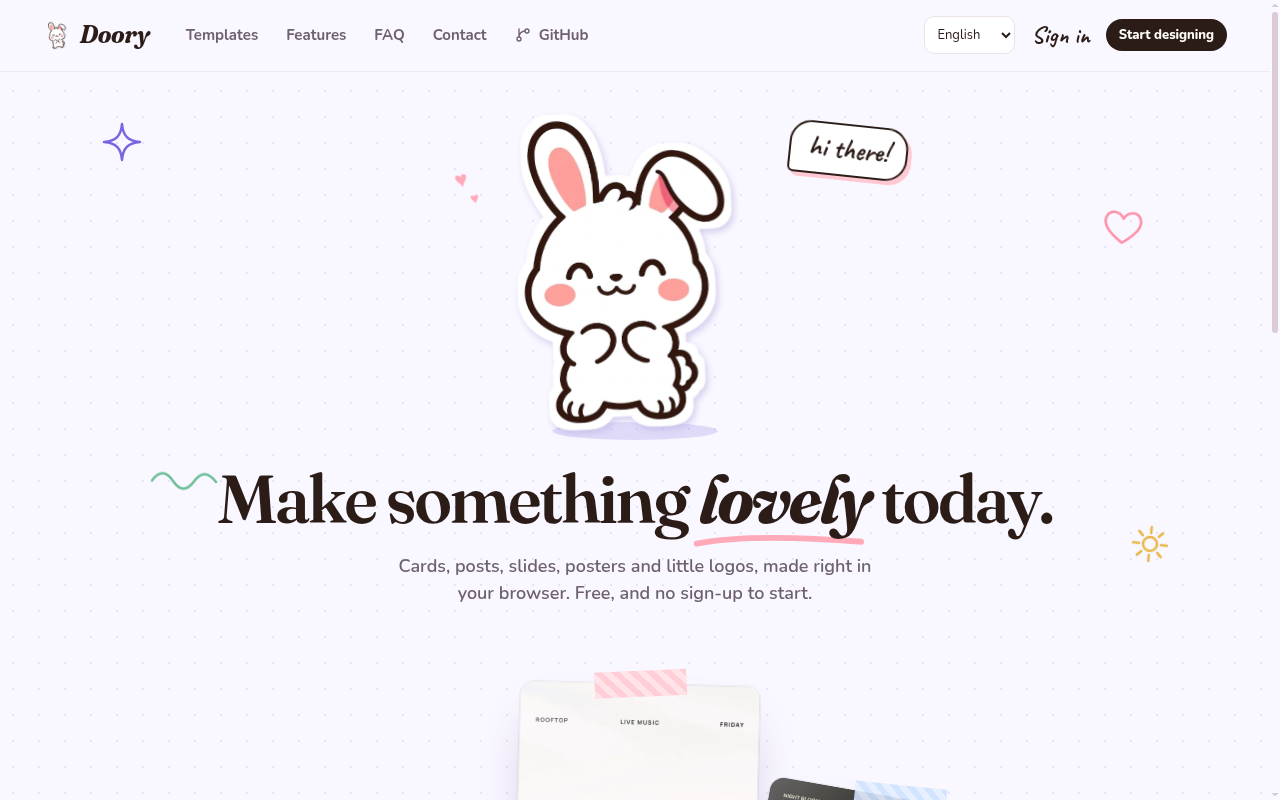
配好打开 https://design.你的域名.com,就能看到 Doory 的首页啦。
初始化内容
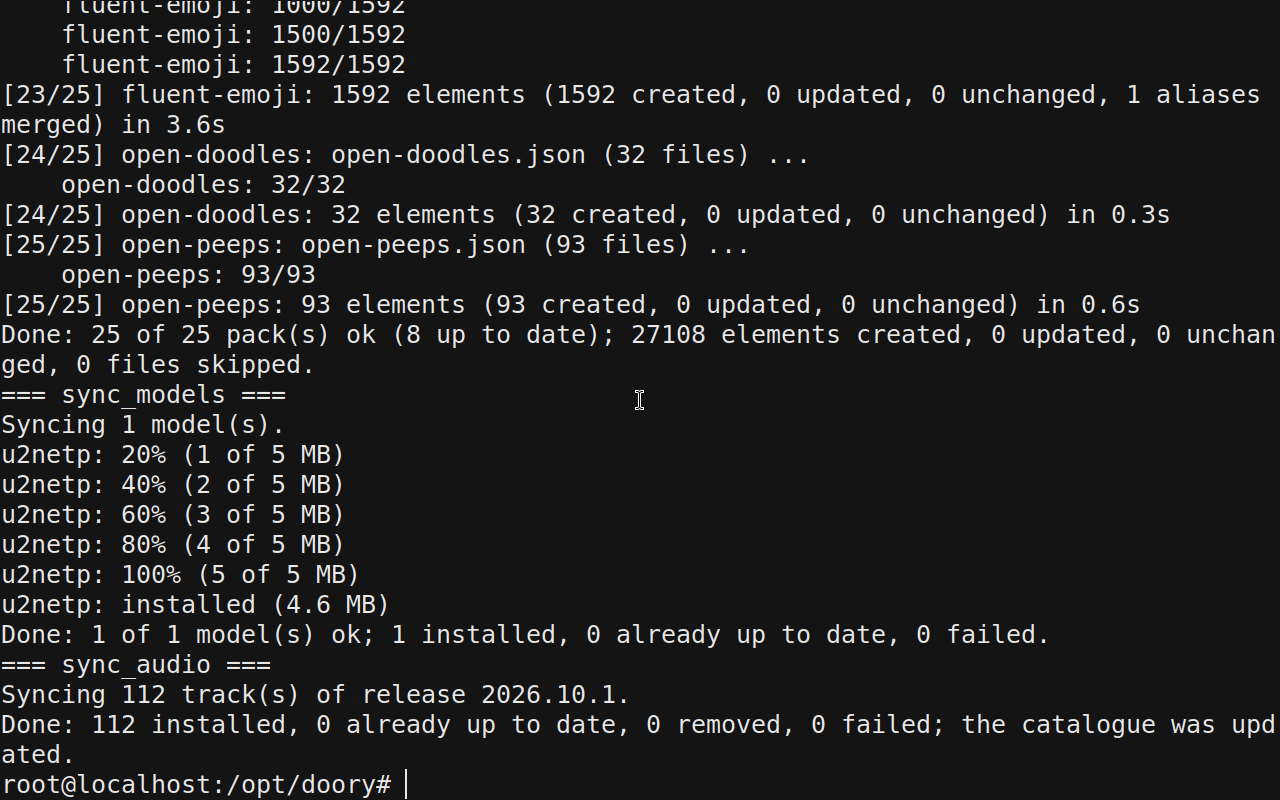
新装好的站点是空的,我们跑一遍官方初始化命令,把模板、字体、图标装上。
字体要先于模板安装,顺序别乱哦:
docker compose exec api python manage.py seed_gallery
docker compose exec api python manage.py sync_fonts --popular 100
docker compose exec api python manage.py seed_templates
docker compose exec api python manage.py seed_elements
docker compose exec api python manage.py sync_element_packs
docker compose exec api python manage.py sync_models
docker compose exec api python manage.py sync_audio
跑完刷新页面,模板库、字体、图标就都齐了。
亲手做一张封面
接下来我们就可以简单制作一张图片来测试好不好用啦。
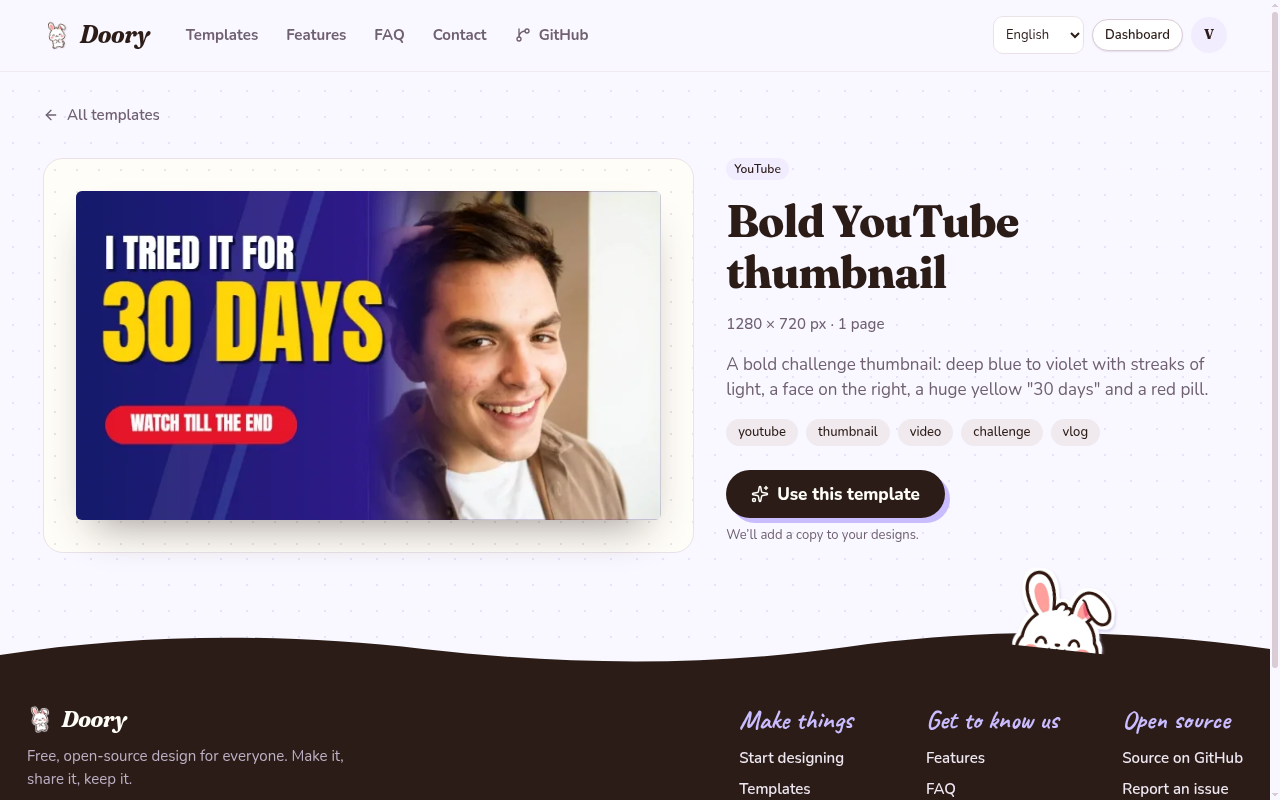
- 我们打开域名,用管理员账号登录。
- 在模板库里挑一个模板打开,编辑器界面就出来了。
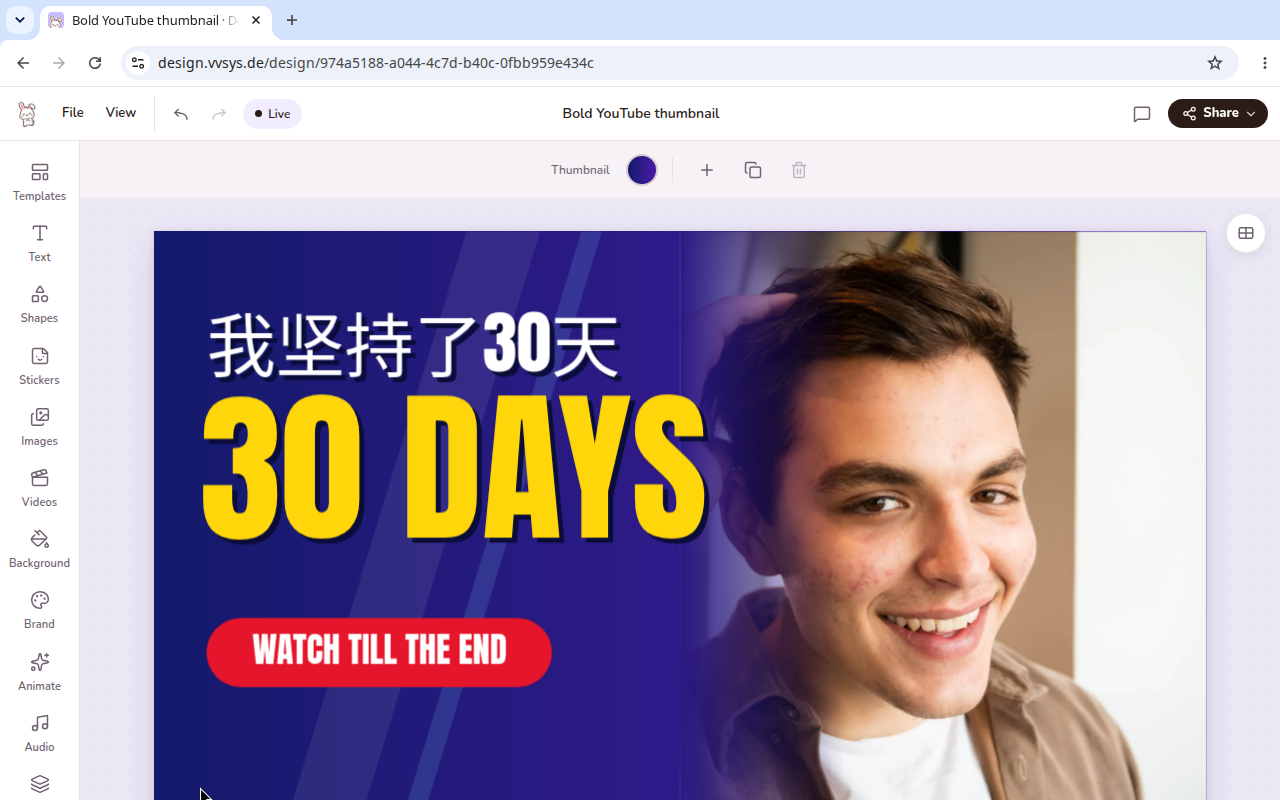
- 双击标题进编辑态,就可以直接修改图片设计。
- 点右上角的分享菜单,选导出 PNG,导出开箱即用。

能正常改字、正常出图,这套工具就算真正跑通啦,当然这个项目还有非常多的功能,大家可以自行研究。
备份与更新
Doory 的数据在 pgdata、media、exports 三个卷里,再加 .env 这个配置文件,备份文件一定要存到服务器以外的地方。
站外备份的办法可以看 Vivi 的 1Panel + R2 全自动灾备教程。
更新之前一定要记得备份,更新就是拉新代码、重新构建:
cd /opt/doory
git pull
docker compose up -d --build
等它重新构建完成即可。
常见问题
刚装好打开一片空白,没有模板也没有图标?
初始化命令还没跑,回到上面「初始化内容」那一节,把七条命令按顺序跑一遍。
容器一直起不来?
先看日志,再检查 .env 里的密钥和数据库密码有没有填:
docker compose logs -f api realtime web
反代后打不开、登录后反复跳回登录页?
检查三处:.env 里的 SITE_URL 和 DJANGO_ALLOWED_HOSTS 是不是你的域名,反代配置里 WebSocket 那两行有没有加上,改完配置要重启容器生效。
忘记管理员密码了?
在服务器上跑这条命令重置,用户名换成你自己的:
docker compose exec api python manage.py changepassword 你的用户名
结语
好啦,今天我们从零搭了一个属于自己的在线设计工具,还亲手做了一张图。是不是非常简单?
如果这篇教程对你有帮助,记得点赞关注支持一下 Vivi 哦!搭建中遇到任何问题,欢迎在评论区留言,Vivi 看到都会回复的。也欢迎小伙伴们进 TG 群一起交流折腾心得~
好啦小伙伴们,我们下次再见!
相关链接
- Doory 官方 GitHub:https://github.com/shaongitbd/doory
- Doory 官方演示站(免登录可体验):https://doory.art/
- Vivi 的 Docker 常用指令合集
- Vivi 的 nginx 反代 + SSL 教程
- Vivi 的 1Panel + R2 全自动灾备教程
- Vivi 的 TG 群组:https://t.me/vivibudong
- Vivi 的 VPS 选购指南
- NetCup大厂建站首选:点击领取5欧新人优惠券
评论区