



前言
嗨小伙伴们大家好,我是Vivi~~
今天我们来聊一个每个小伙伴都躲不开的问题:密码,实在是太多啦!
邮箱一个、社交平台一堆、服务器一堆、各种网站一堆……Vivi 以前也是,要么所有网站用同一个密码(非常危险!),要么让浏览器记住密码,结果换个浏览器、换台手机,密码就找不到了,急得满头大汗,哈哈哈~
后来 Vivi 开始用密码管理器,1Password 是好用,但是要钱啊,而且数据都在别人服务器上。Bitwarden 官方版有免费版,但是数据还是在人家手里。咱们玩服务器的小伙伴,讲究的就是一个"自己的数据自己做主"才对!
所以今天,Vivi 手把手带大家搭一个属于自己的密码库!Vaultwarden 是 Bitwarden 的一个轻量级开源实现,用 Rust 写的,资源占用特别小,1 核 1G 的小鸡都能轻松跑起来,而且官方的 Bitwarden 客户端(浏览器插件、手机 App、电脑客户端)全部都能直接连,体验和官方版一模一样。
好啦,废话不多说,我们直接开始!
准备工作
开始之前,小伙伴们先准备好这几样东西:
- 一台 VPS:配置要求非常低,1 核 1G 就够了。
- 一个域名:准备一个域名,比如
pass.你的域名.com,把 A 记录解析到你的服务器 IP 上。后面我们要给它申请 HTTPS 证书,没有域名是无法完成操作的。 - 服务器上装好 1Panel 或者 Docker:二选一就行。今天两种方法都讲,小白玩家可以用 1Panel,喜欢敲命令的小伙伴看方法二。
- 一个邮箱地址:注册账号的时候要填。默认情况下 Vaultwarden 不发验证邮件,所以填一个你记得住的邮箱就行,不过 Vivi 还是建议填真实邮箱,万一以后配置邮件通知能用上。
方法一:1Panel 应用商店一键安装(最省事)
用 1Panel 的小伙伴,这个方法最简单,只需动动手指点击下鼠标。安装1panel的过程我们就略过了,小伙伴们可以访问1panel的面板,通过一键命令来安装1panel。
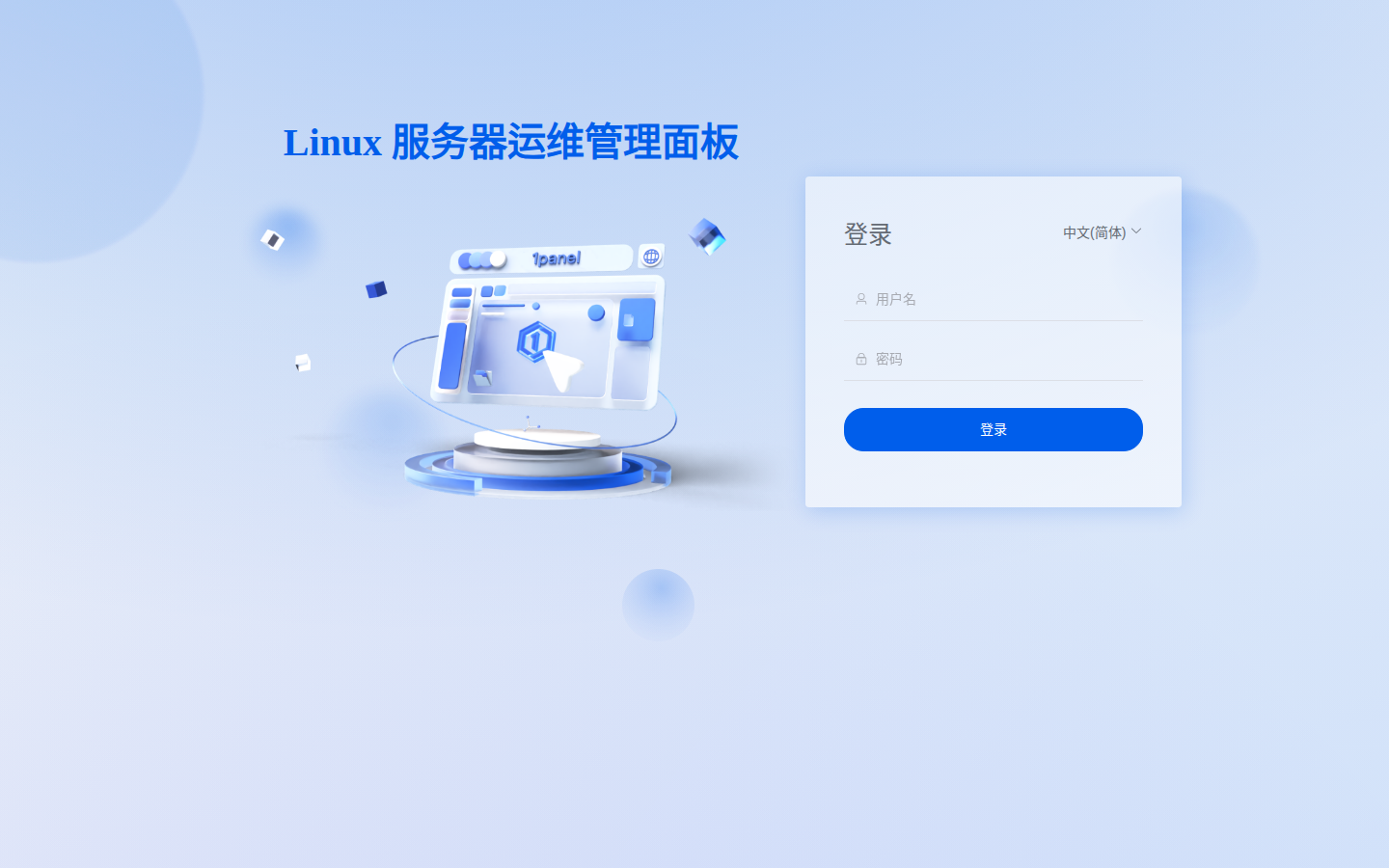
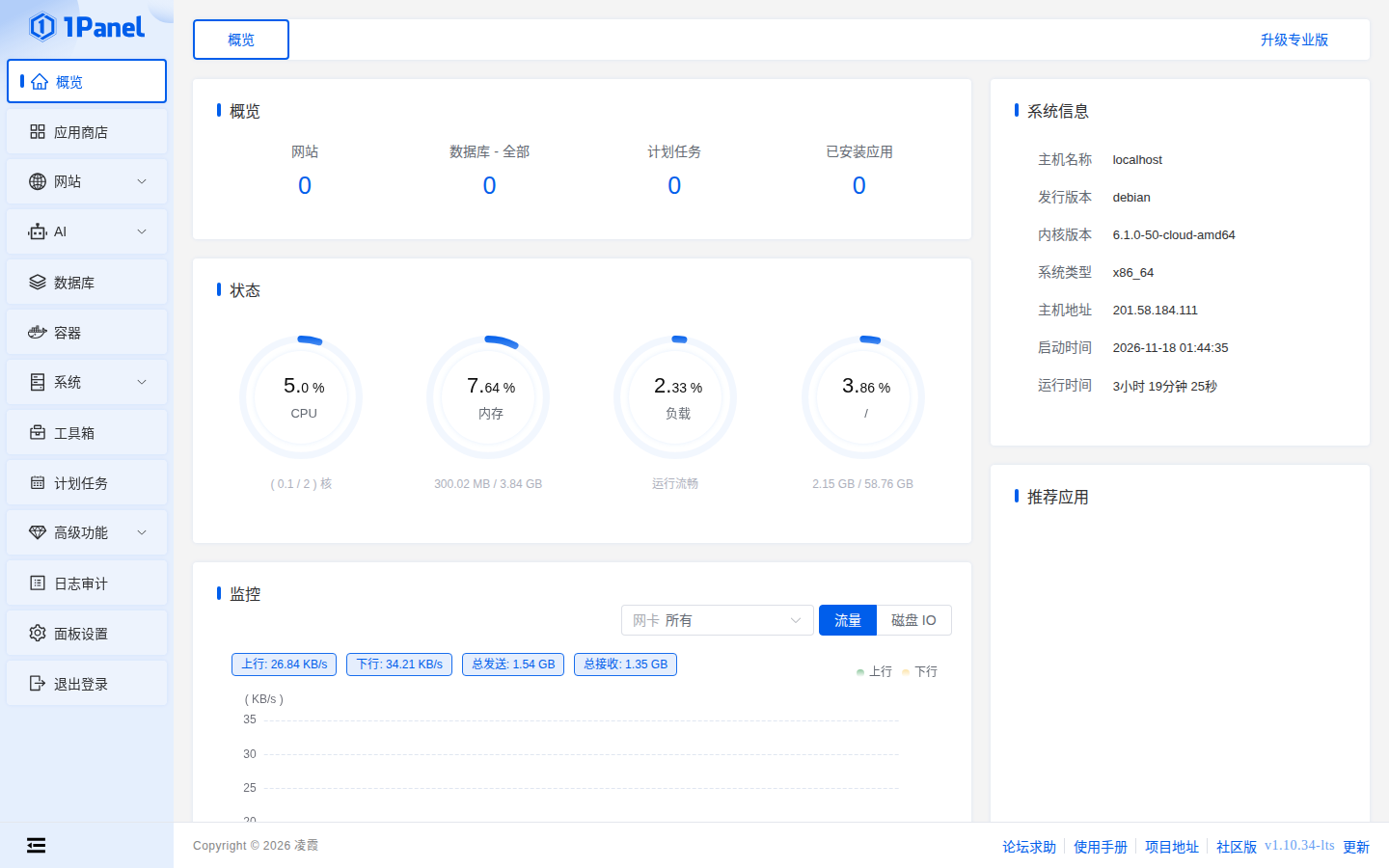
- 我们打开 1Panel 面板,来到「应用商店」,搜索 Bitwarden,点安装。
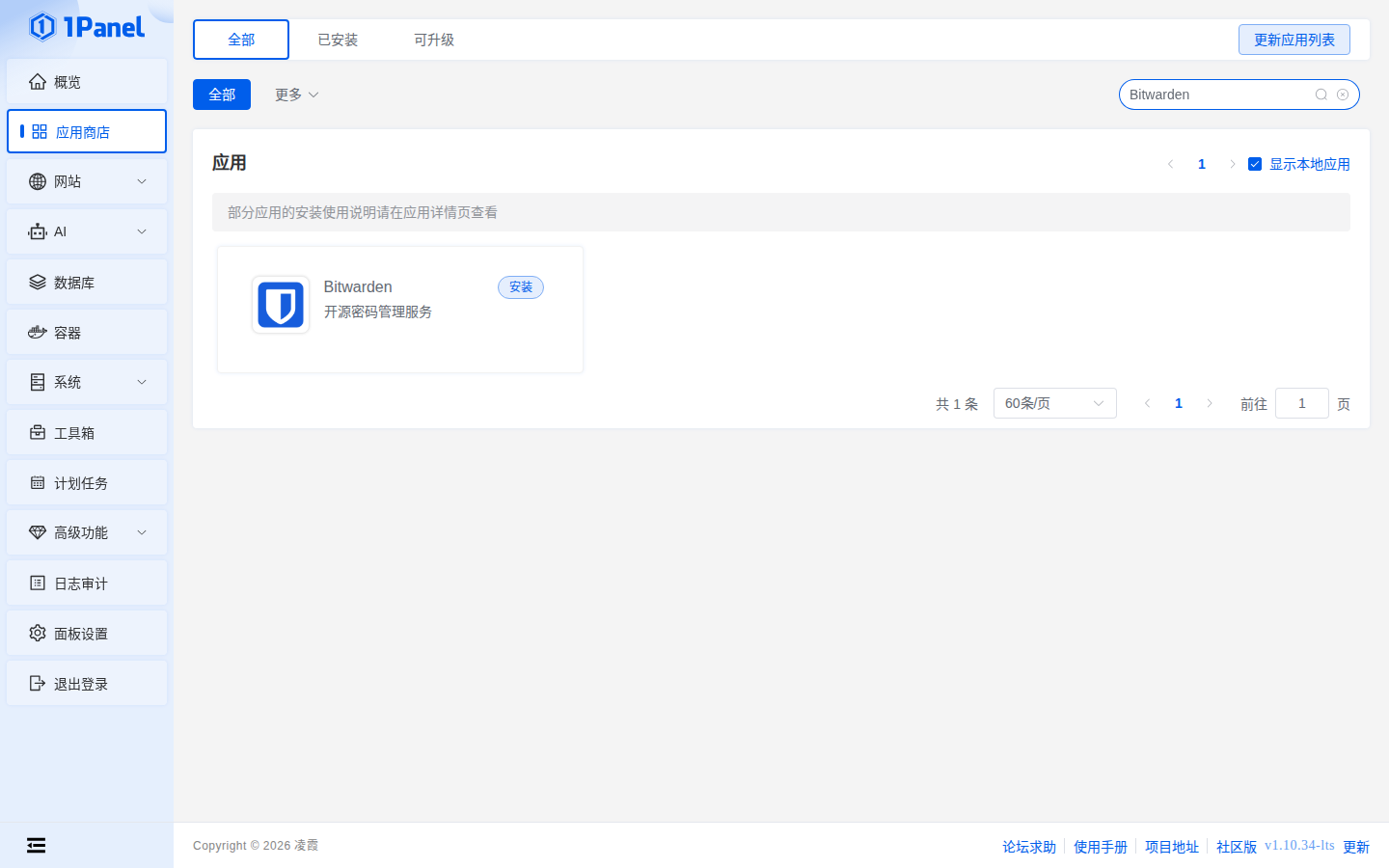
- 注意哦,商店里显示的名字是 Bitwarden,但实际装的就是 Vaultwarden,功能是一样的,不用纠结这个名字~
- 安装的时候填一下参数:端口用默认的就行,只要别和服务器上已有的端口冲突;数据目录记好自己的位置,后面备份要用到它。
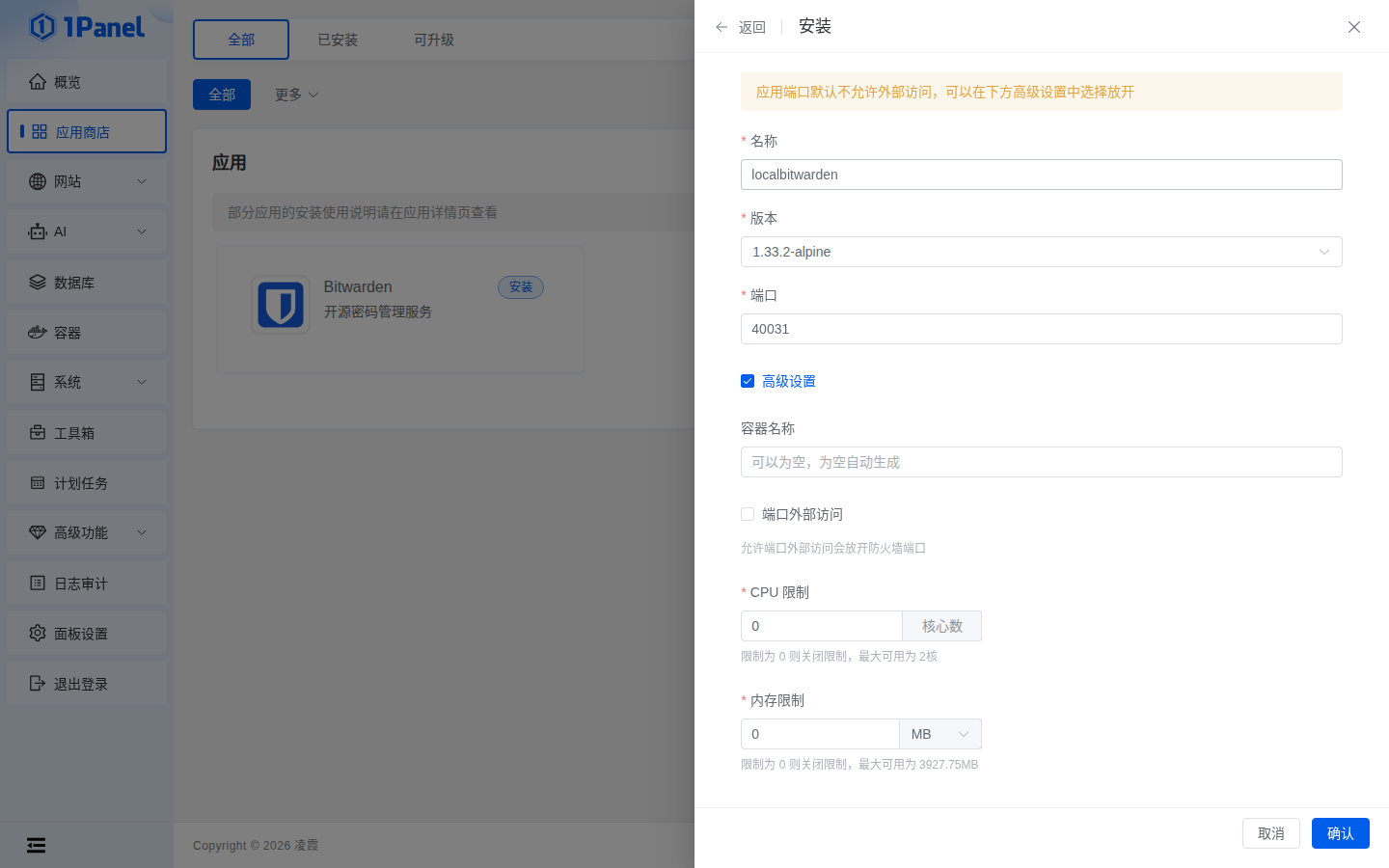
- 点确认,等待安装完成,看到容器状态变成 Running,就说明跑起来啦!
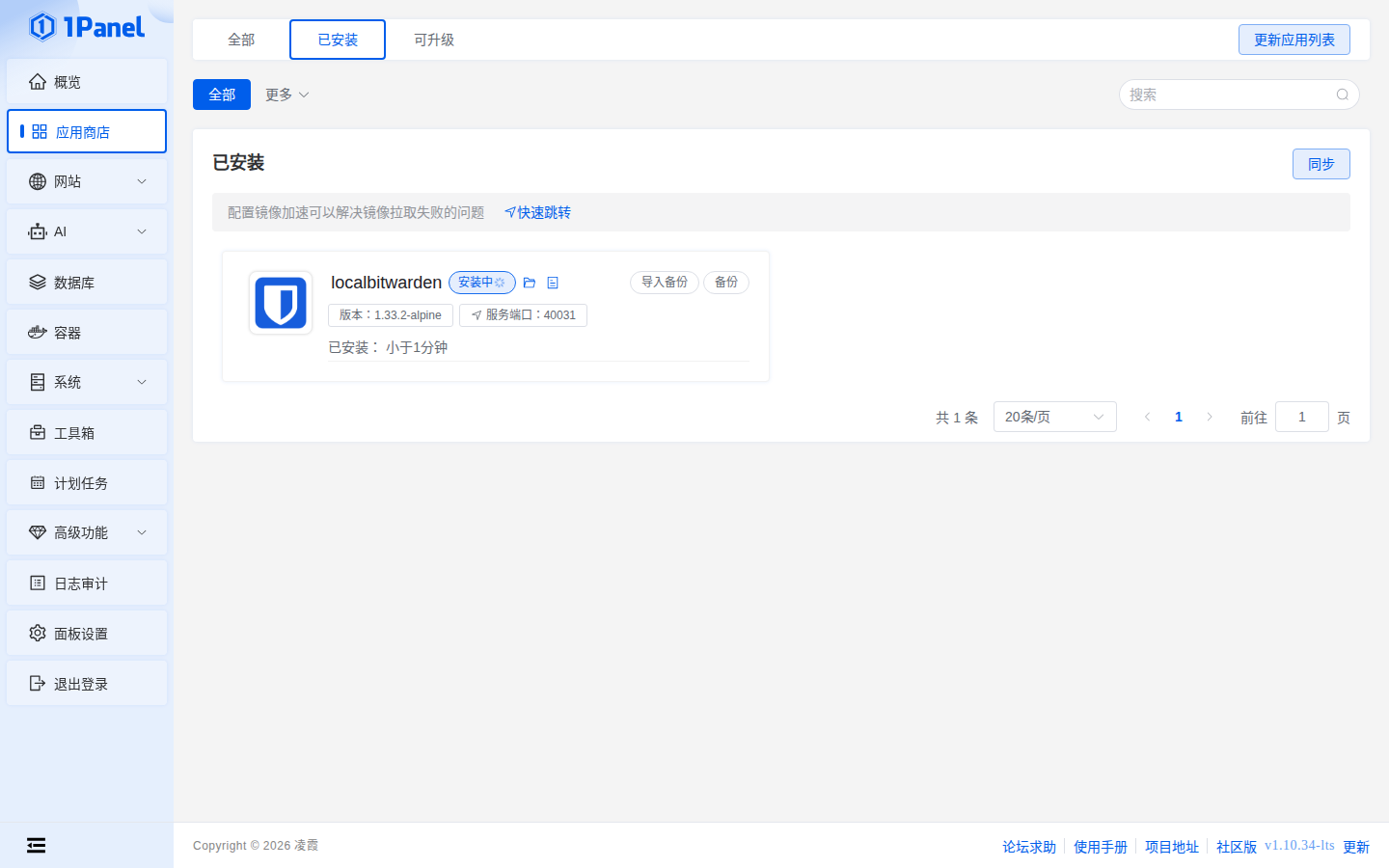
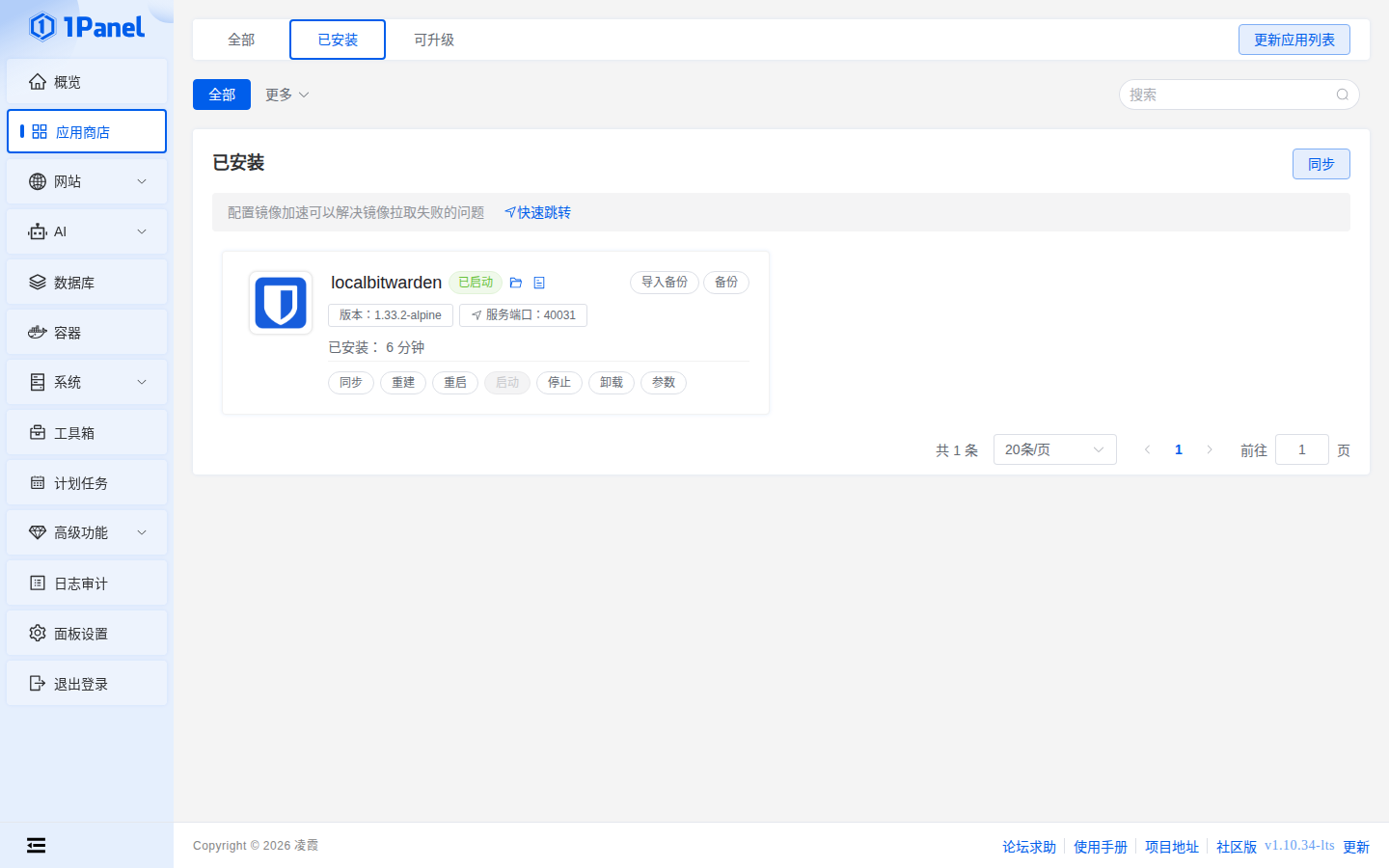
装好之后先别急着注册,我们先去把反向代理和 HTTPS 配好(直接跳到下面「反向代理 + HTTPS」那一节),因为 Bitwarden 的客户端是强制要求 HTTPS 的,没有证书后面会连不上。
方法一就是这么简单,是不是非常简单?不过商店版的参数都是面板帮你填的,想自己精细控制的小伙伴,可以看看方法二。
方法二:Docker Compose 手动部署(推荐,控制权拉满)
这个方法适合喜欢敲命令的小伙伴,或者服务器上没有装 1Panel 的小伙伴。跟着 Vivi 一步步来,一点也不难。
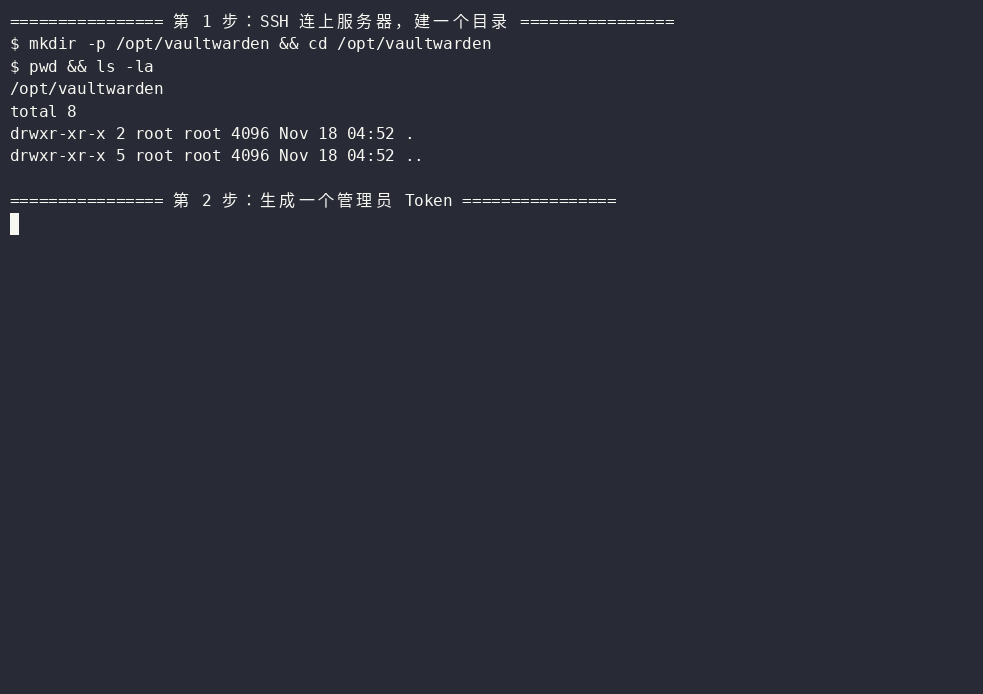
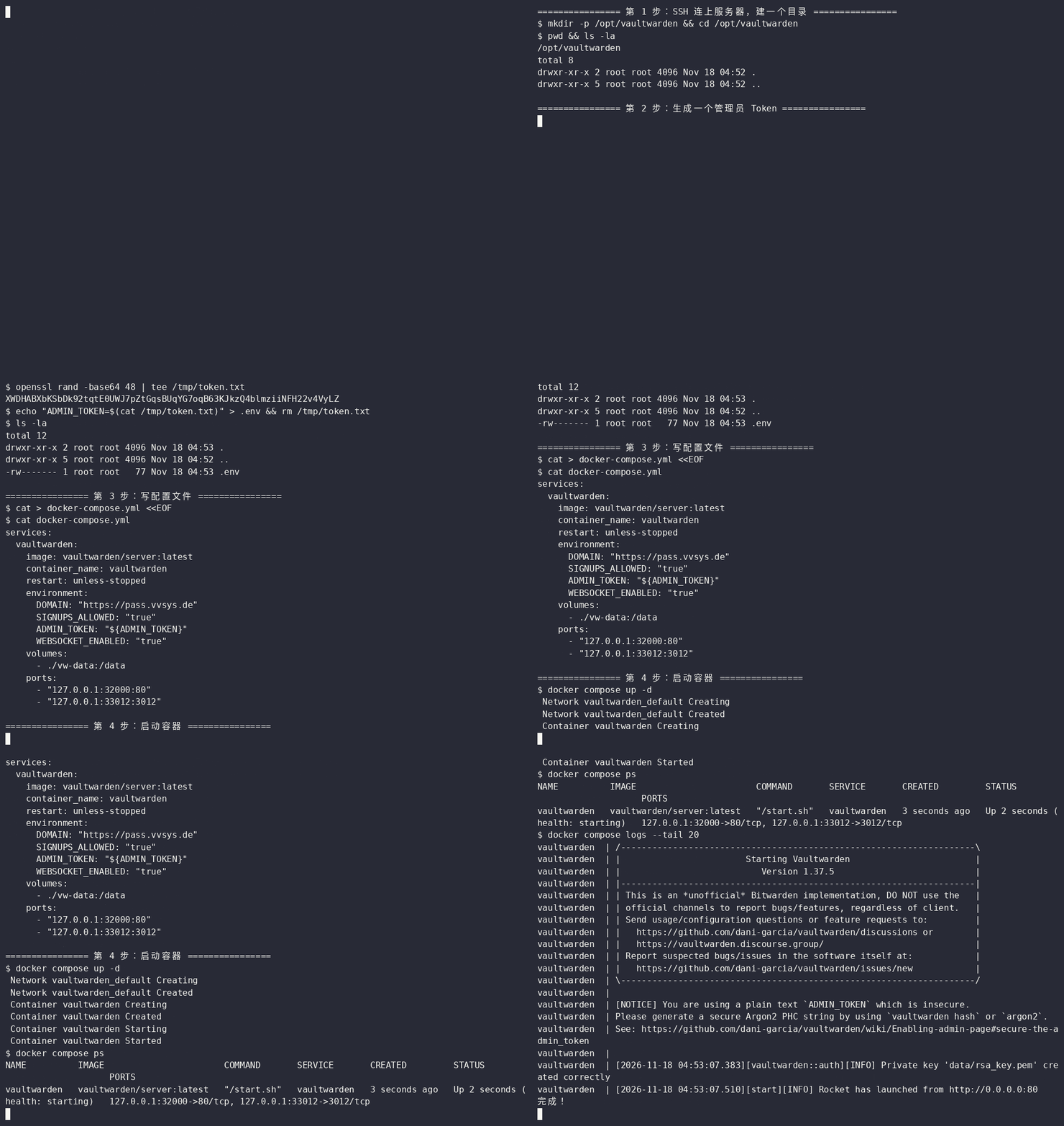
第 1 步:SSH 连上服务器,建一个目录
mkdir -p /opt/vaultwarden && cd /opt/vaultwarden
我们把所有数据都放在 /opt/vaultwarden 这个目录里,整整齐齐的,以后备份、升级、迁移等操作会方便很多。
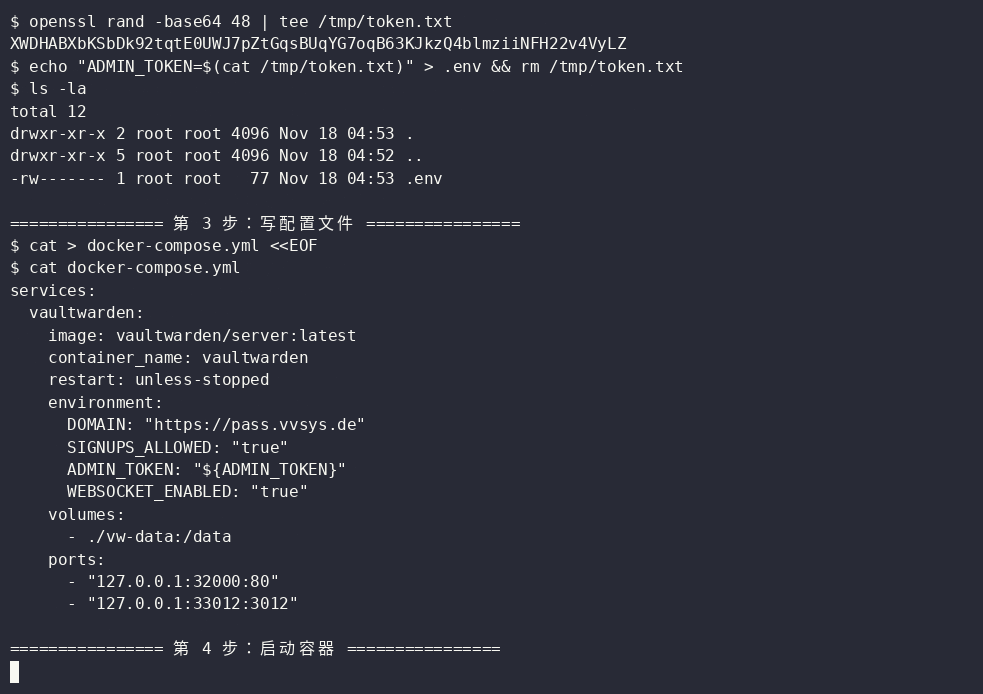
第 2 步:生成一个管理员 Token
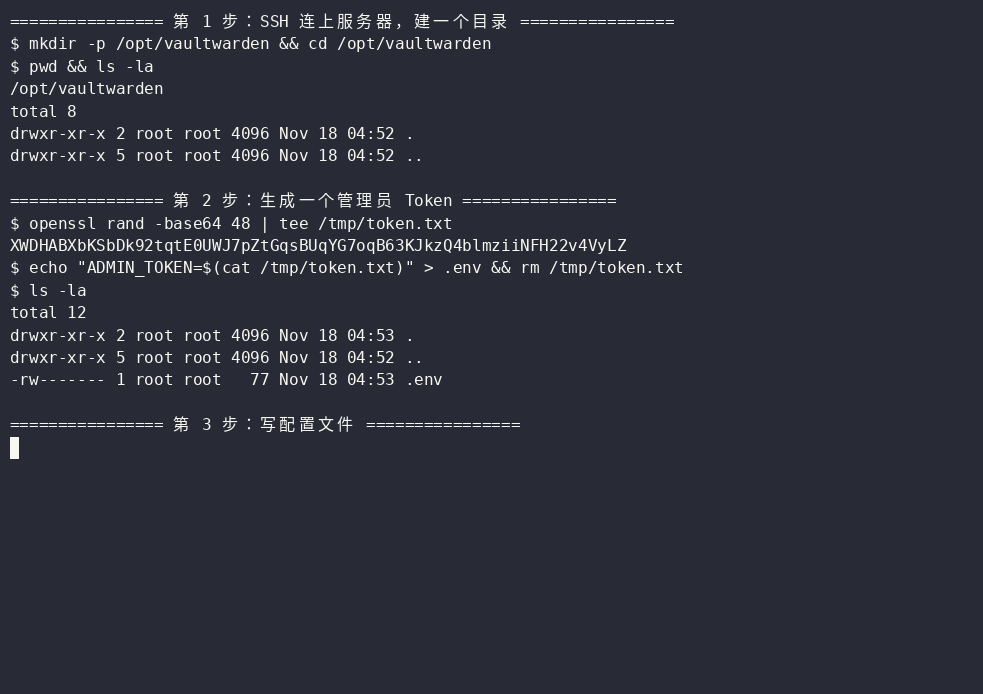
Vaultwarden 有一个管理员后台(/admin),能看到所有用户和管理配置,所以一定要用一个足够强的 Token 保护它。我们可以用下面这条命令生成一串随机字符串:
openssl rand -base64 48
运行之后会输出一串乱七八糟的字符,把它复制下来,保存好,后面要用。千万别用 123456 这种弱口令哦,管理员后台是可以管理整个密码库的!不想用命令行的也可以访问vv的密码生成工具,来手动生成一个超长随机字符串(https://budongkeji.cc/psd)。
第 3 步:写配置文件
我们在 /opt/vaultwarden 目录里新建两个文件。第一个是 .env,专门放我们刚刚生成的密钥:
ADMIN_TOKEN=你上一步生成的那串随机字符
第二个是 docker-compose.yml,这是整个部署的核心,vivi已经帮大家写好了通用模板,大家可以直接复制根据自己的实际情况修改好:
services:
  vaultwarden:
    image: vaultwarden/server:latest
    container_name: vaultwarden
    restart: unless-stopped
    environment:
      DOMAIN: "https://pass.你的域名.com"
      SIGNUPS_ALLOWED: "true"
      ADMIN_TOKEN: "${ADMIN_TOKEN}"
      WEBSOCKET_ENABLED: "true"
    volumes:
      - ./vw-data:/data
    ports:
      - "127.0.0.1:32000:80"
      - "127.0.0.1:33012:3012"
看不懂没关系,Vivi需要给大家特别解释一下这几个参数,:
首先是SIGNUPS_ALLOWED:现在先保持"true",因为我们一会儿要注册自己的账号。注册完之后一定要改成"false",不然任何一个人都能跑来你的密码库注册账号。再一个是ports端口号:这里vivi设置只绑定在127.0.0.1上,也就是只允许服务器本机访问,不直接暴露到公网,外部访问统一走反向代理,安全很多。32000是网页端口,33012 是实时同步用的端口。
第 4 步:启动容器
我们先 cd 到项目目录,直接执行:
cd /opt/vaultwarden
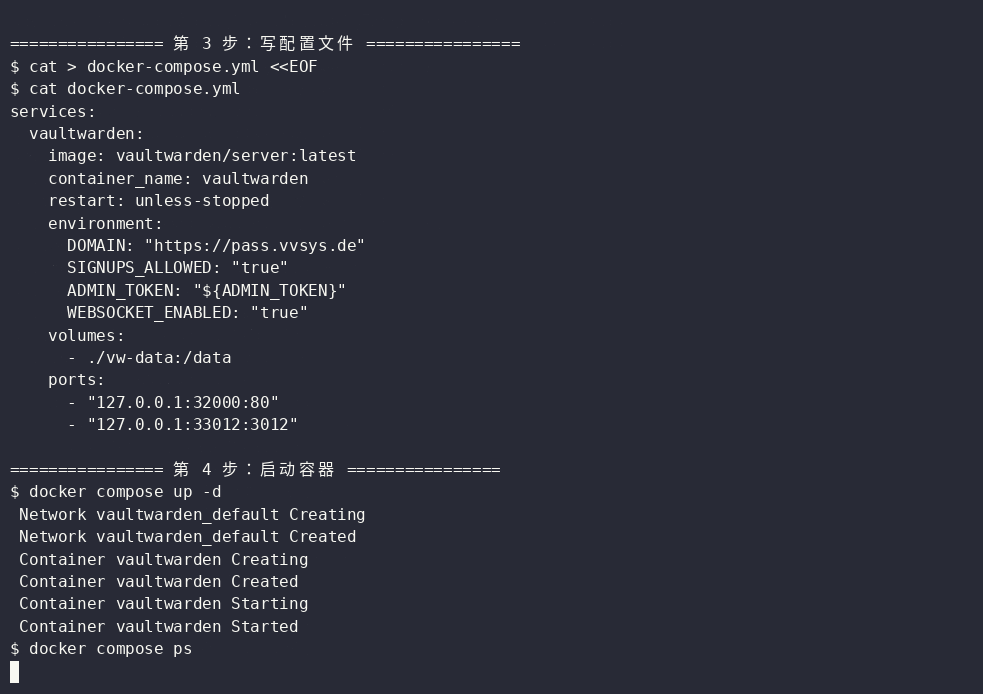
docker compose up -d
等它拉取镜像、启动完成,我们看一下状态:
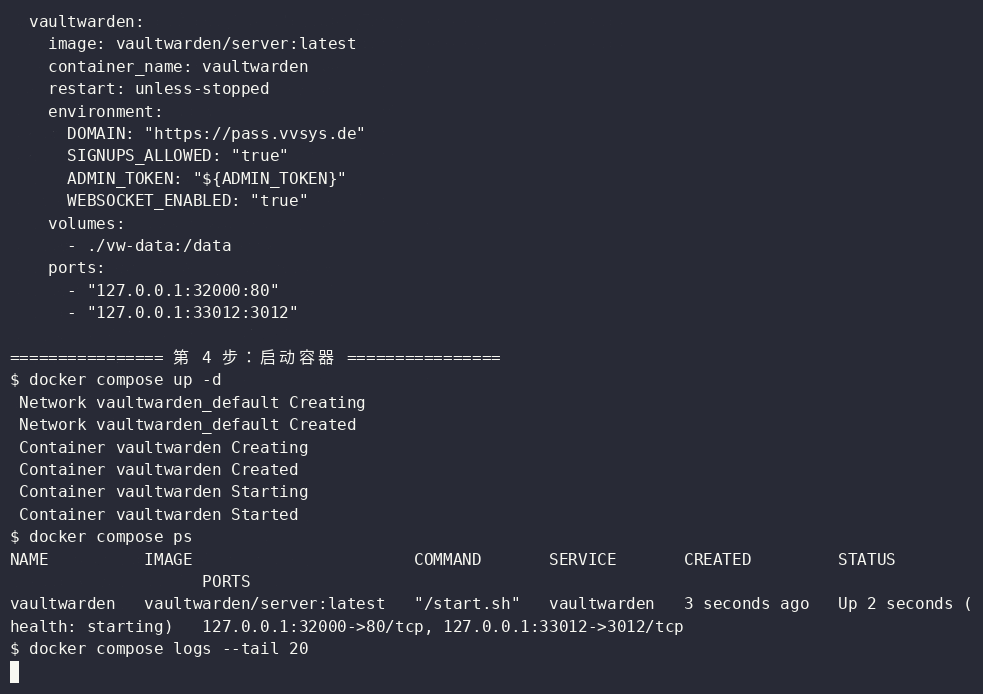
docker compose ps
看到 vaultwarden 的状态是 running,就说明启动成功啦!如果想看日志,可以跑 docker compose logs -f,按 Ctrl+C 退出。
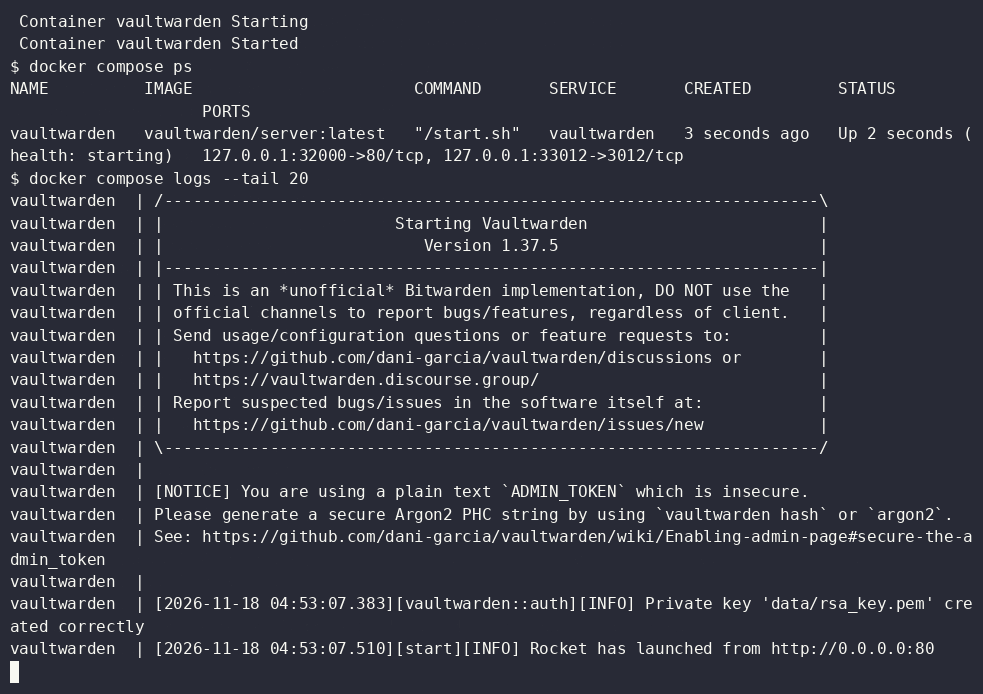
好啦,服务已经跑起来了,但是先别急着注册,我们先去配反向代理和 HTTPS!
反向代理 + HTTPS(必须做!)
Bitwarden 的客户端是强制要求 HTTPS 的,没有证书,浏览器插件和手机 App 根本连不上。
1Panel 用户这样配
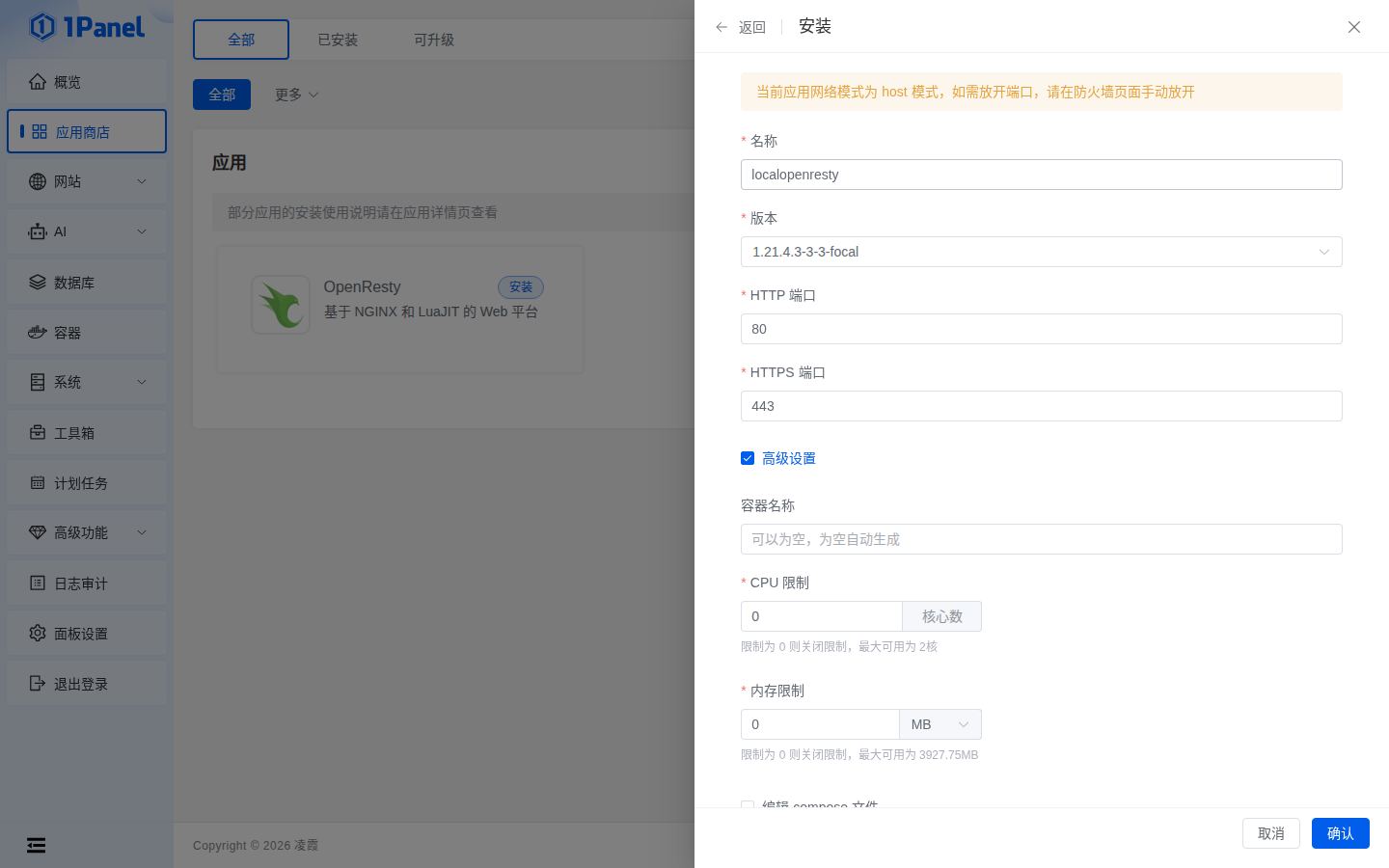
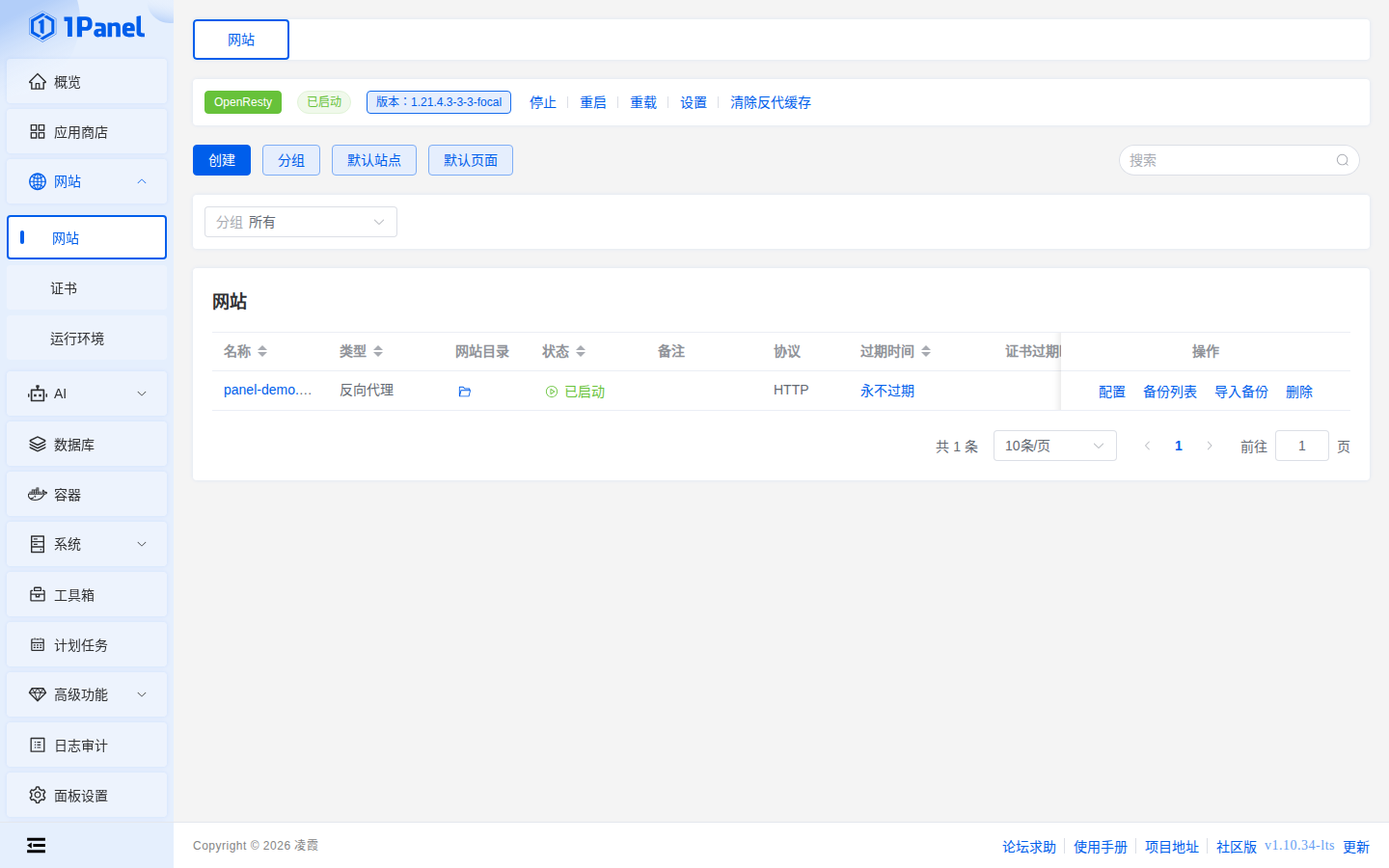
首次使用「网站」功能,需要先安装 OpenResty 运行环境:
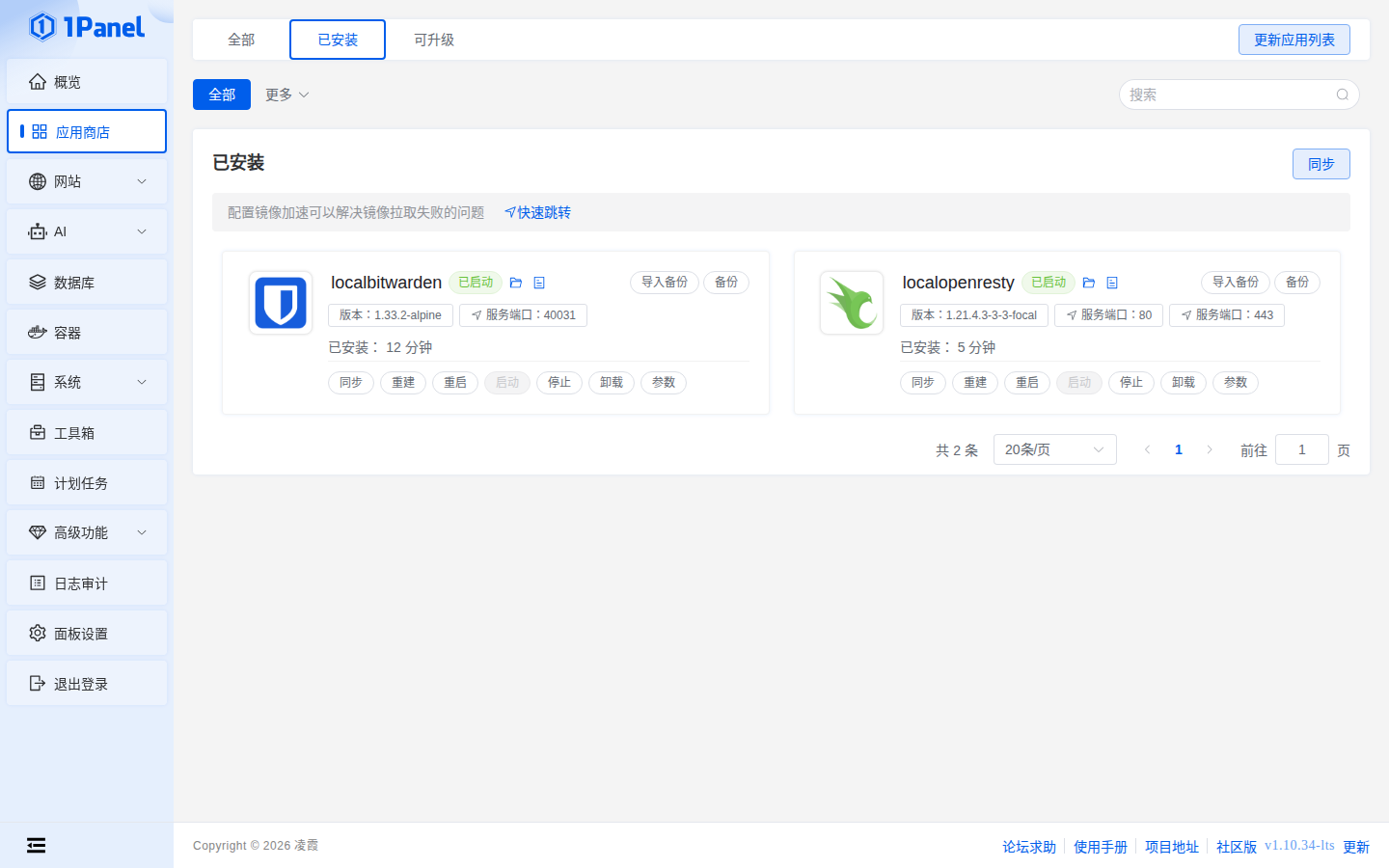
- 打开 1Panel,来到「网站」,创建一个反向代理站点。
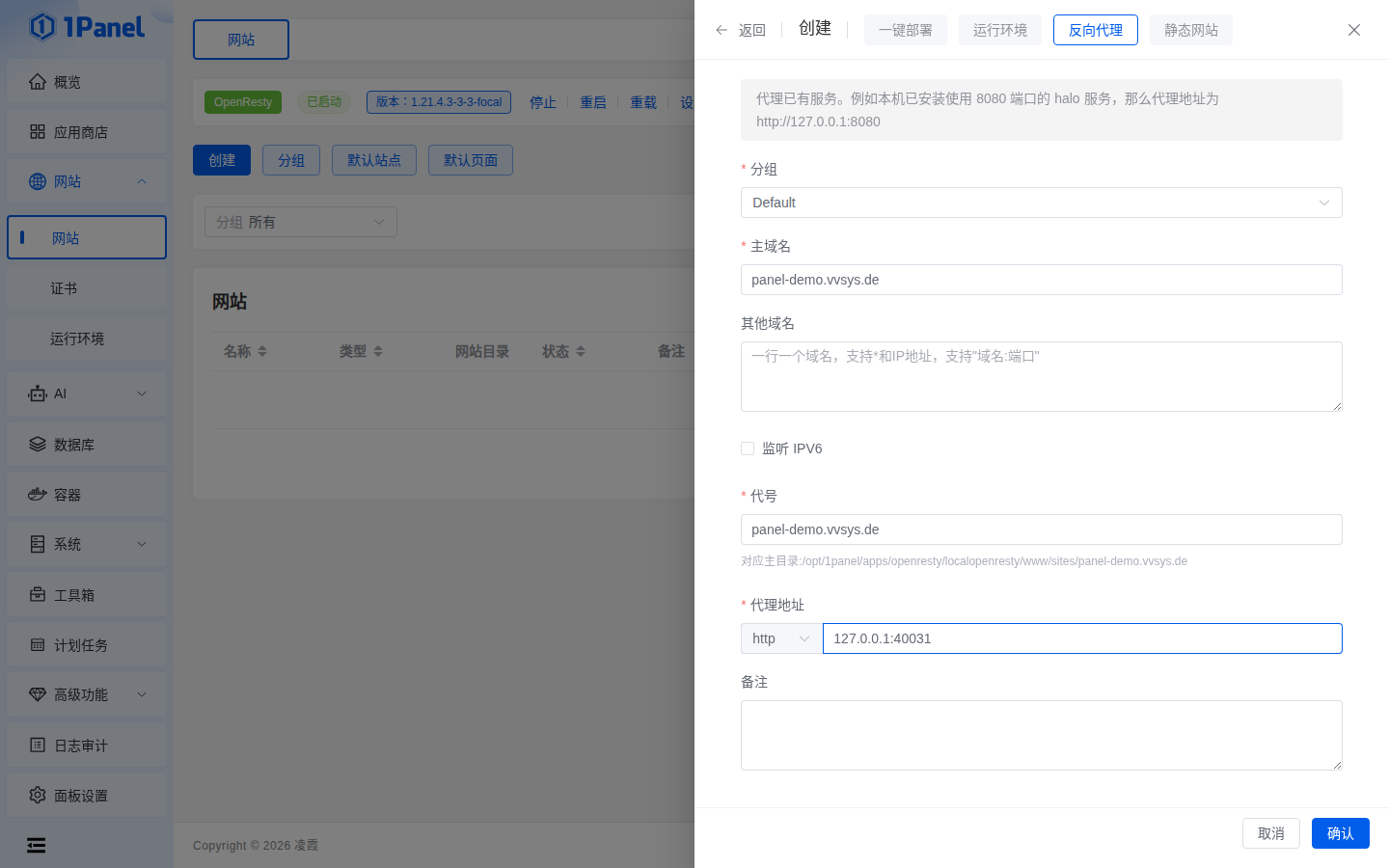
- 域名填
pass.你的域名.com(就是你解析好的那个)。 - 反代地址填
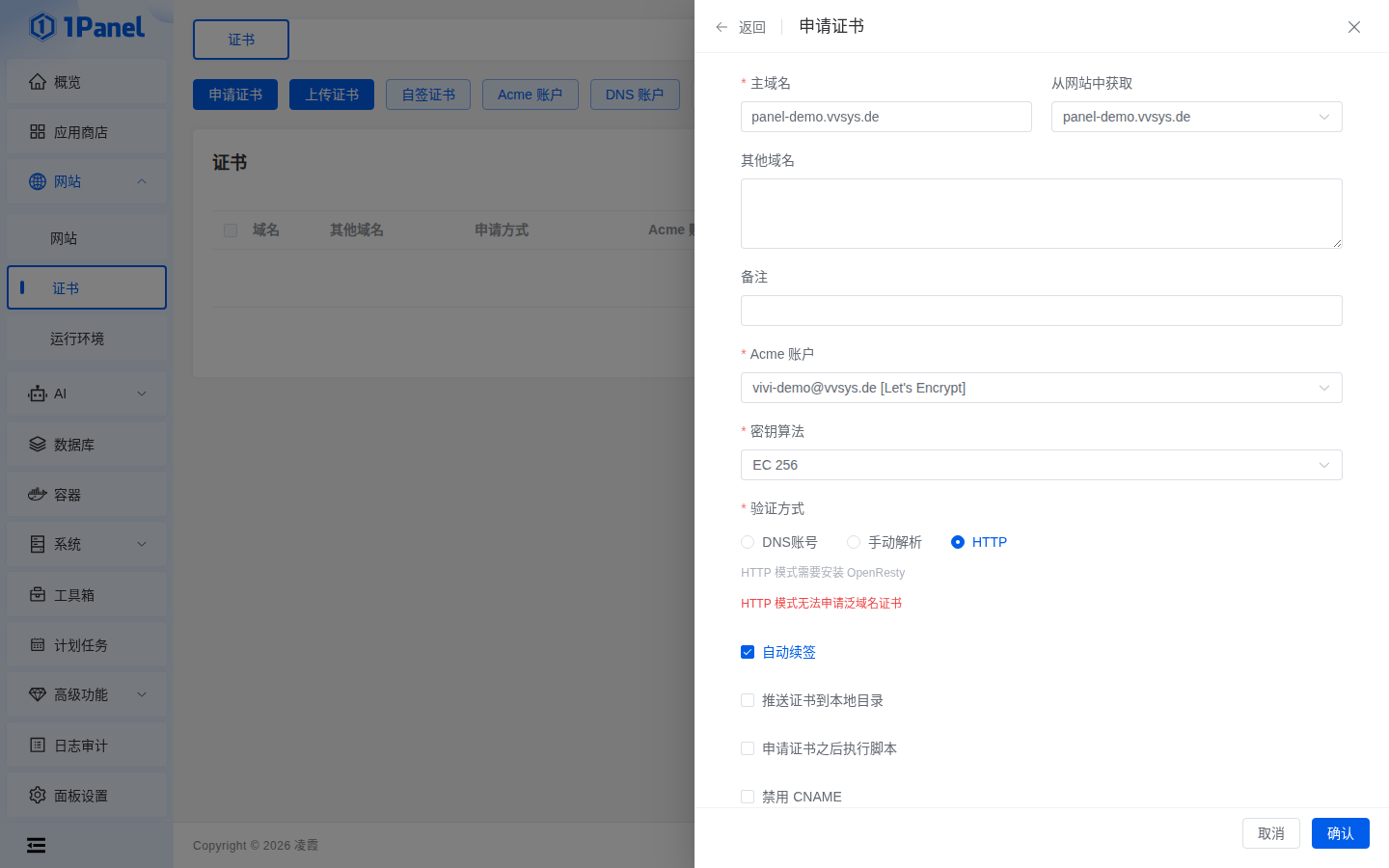
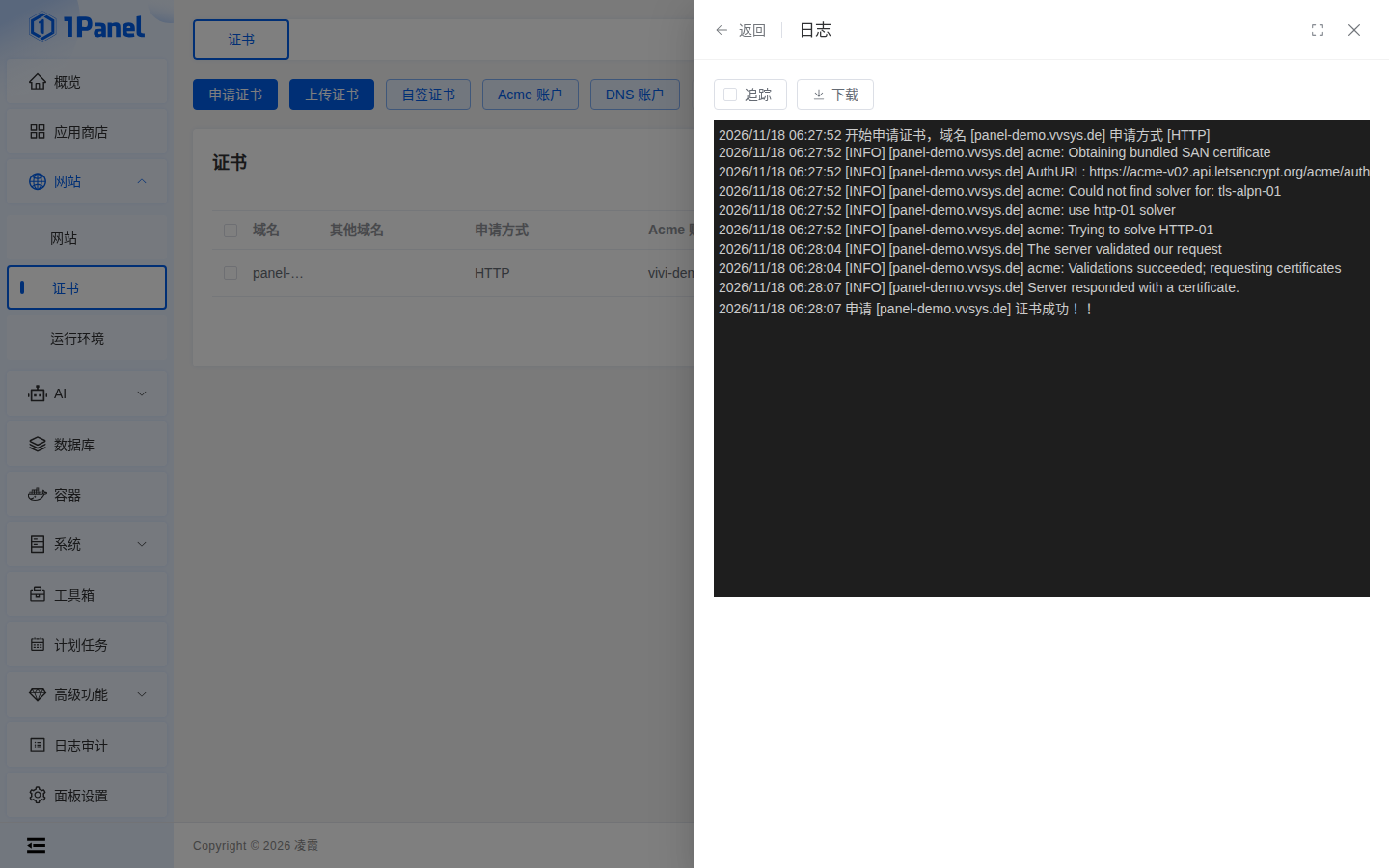
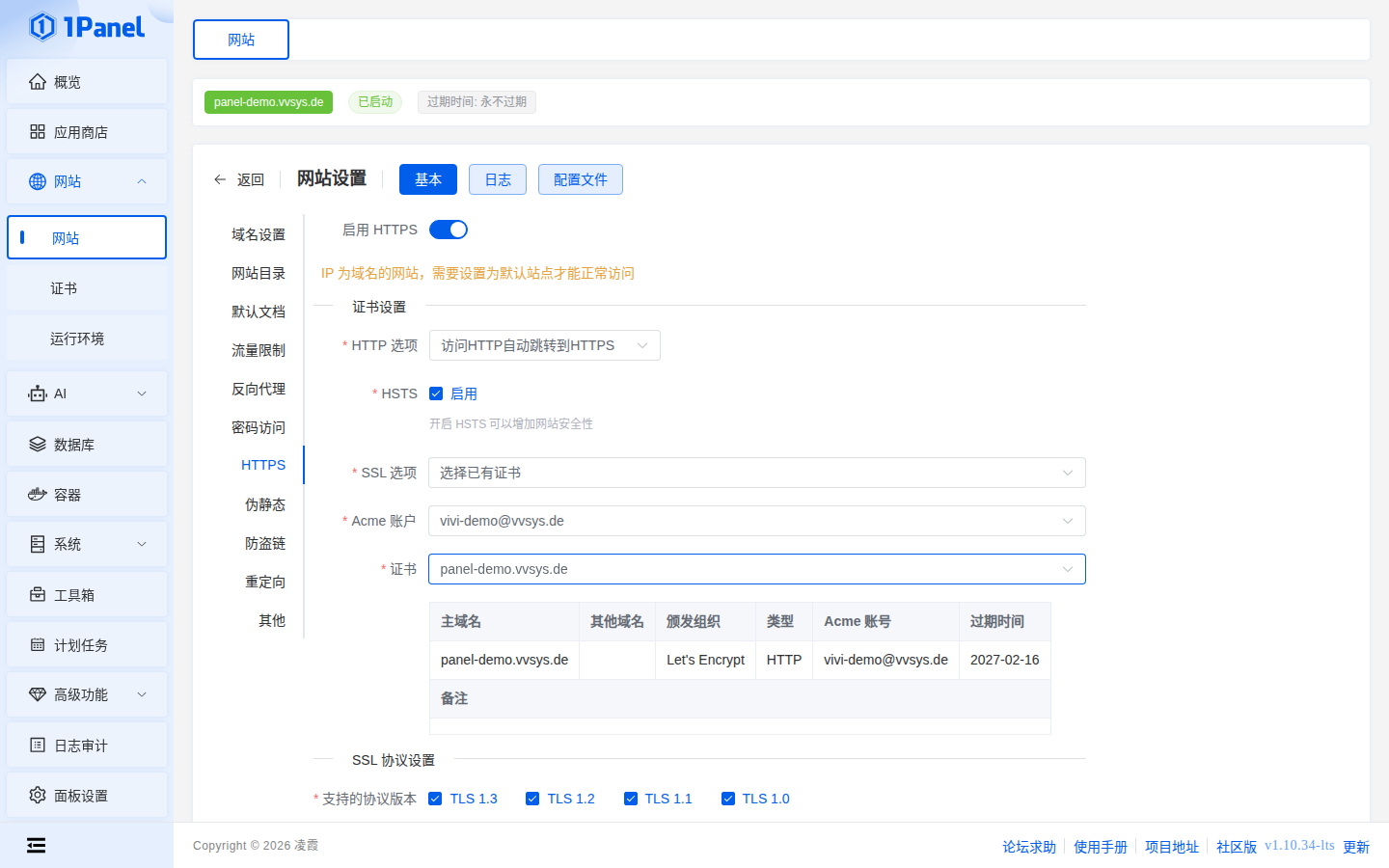
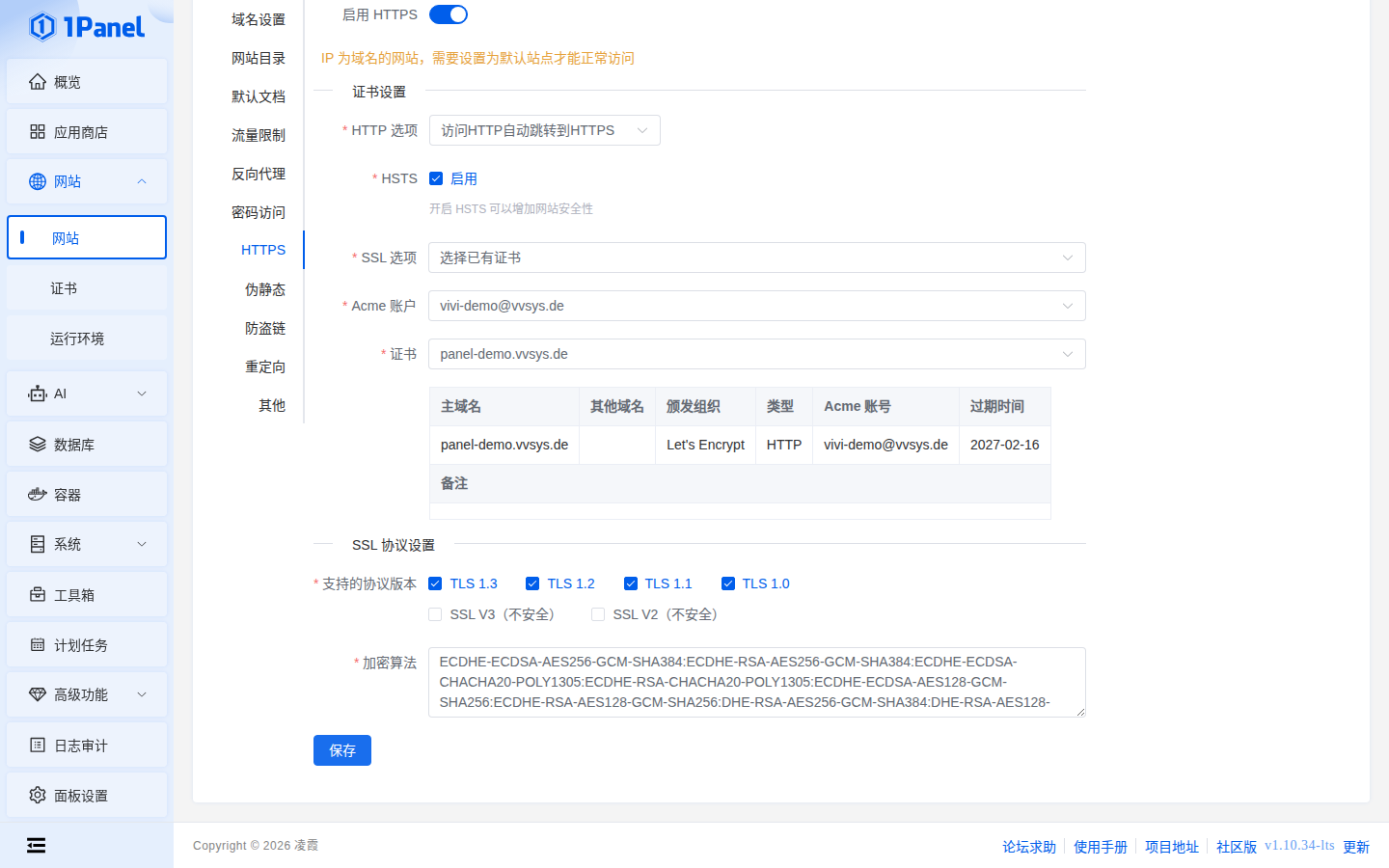
http://127.0.0.1:40031(1Panel 商店版的默认端口;方法二手动部署的话填http://127.0.0.1:32000)。 - 在 HTTPS 设置里申请 Let's Encrypt 证书,验证方式选 HTTP 验证,然后打开自动续期。申请之前确认域名已经解析到这台服务器、80 端口能从外面访问到,不然申请会失败哦。
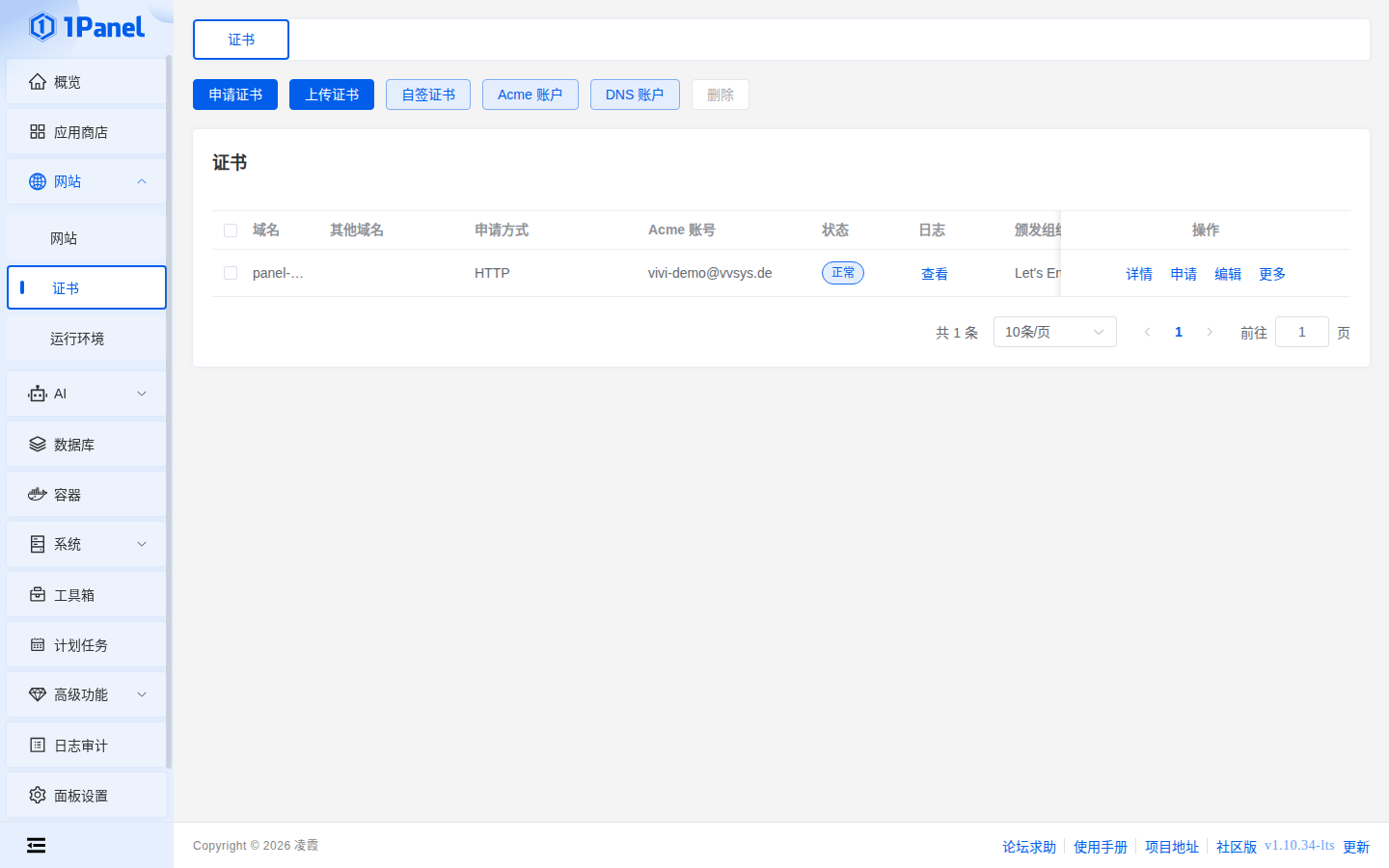
- 保存,等证书申请完成。
实时同步的反代(推荐配上)
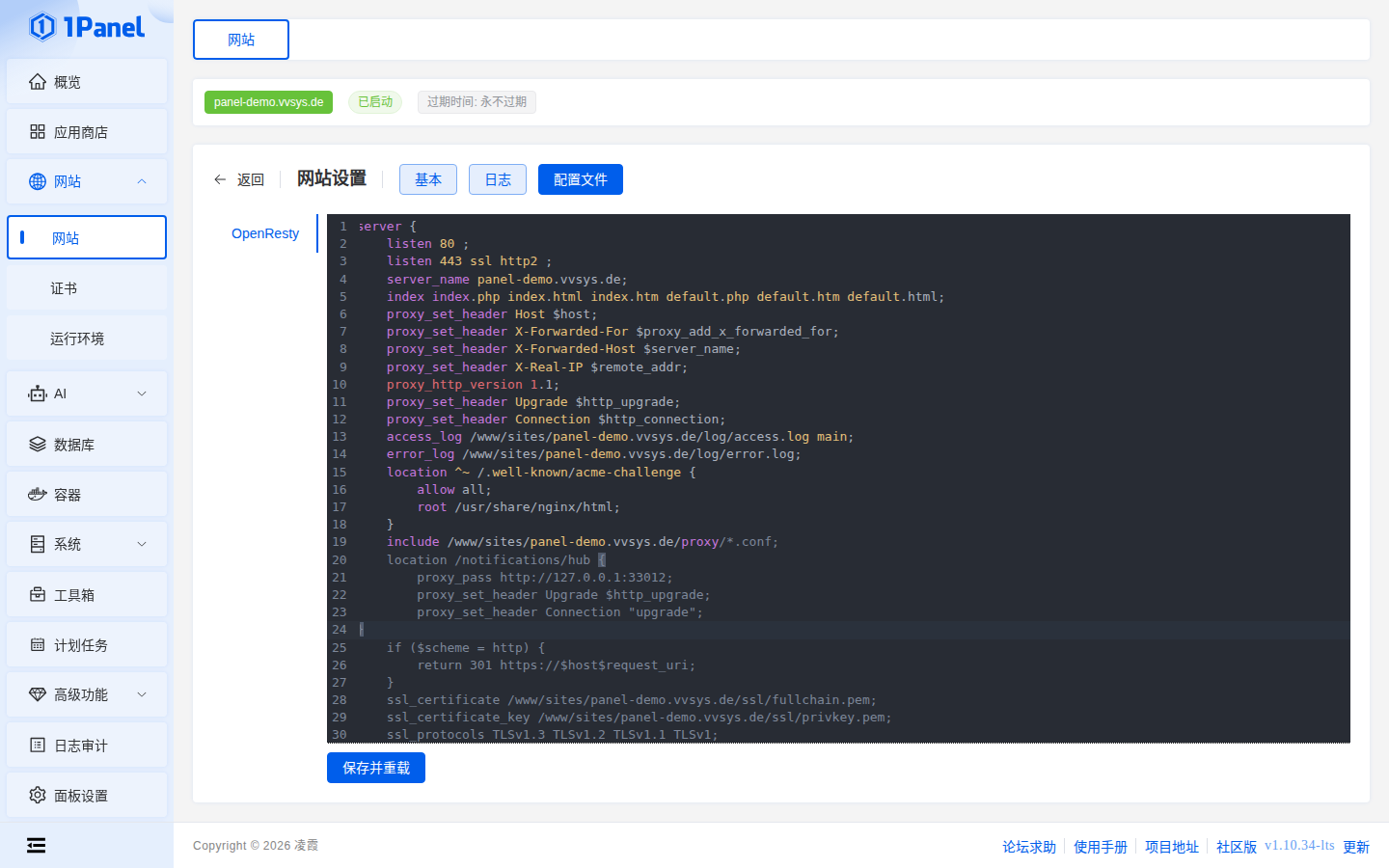
想要多设备实时同步,还要把 /notifications/hub 这个路径反代到33012端口。不过要注意,这一段是给方法二手动部署准备的,1Panel 商店版没有映射 3012 端口,纯 1Panel 部署加了也不会生效。在 1Panel 反代站点的配置文件里,加上下面这一段:
location /notifications/hub {
    proxy_pass http://127.0.0.1:33012;
    proxy_set_header Upgrade $http_upgrade;
    proxy_set_header Connection "upgrade";
}
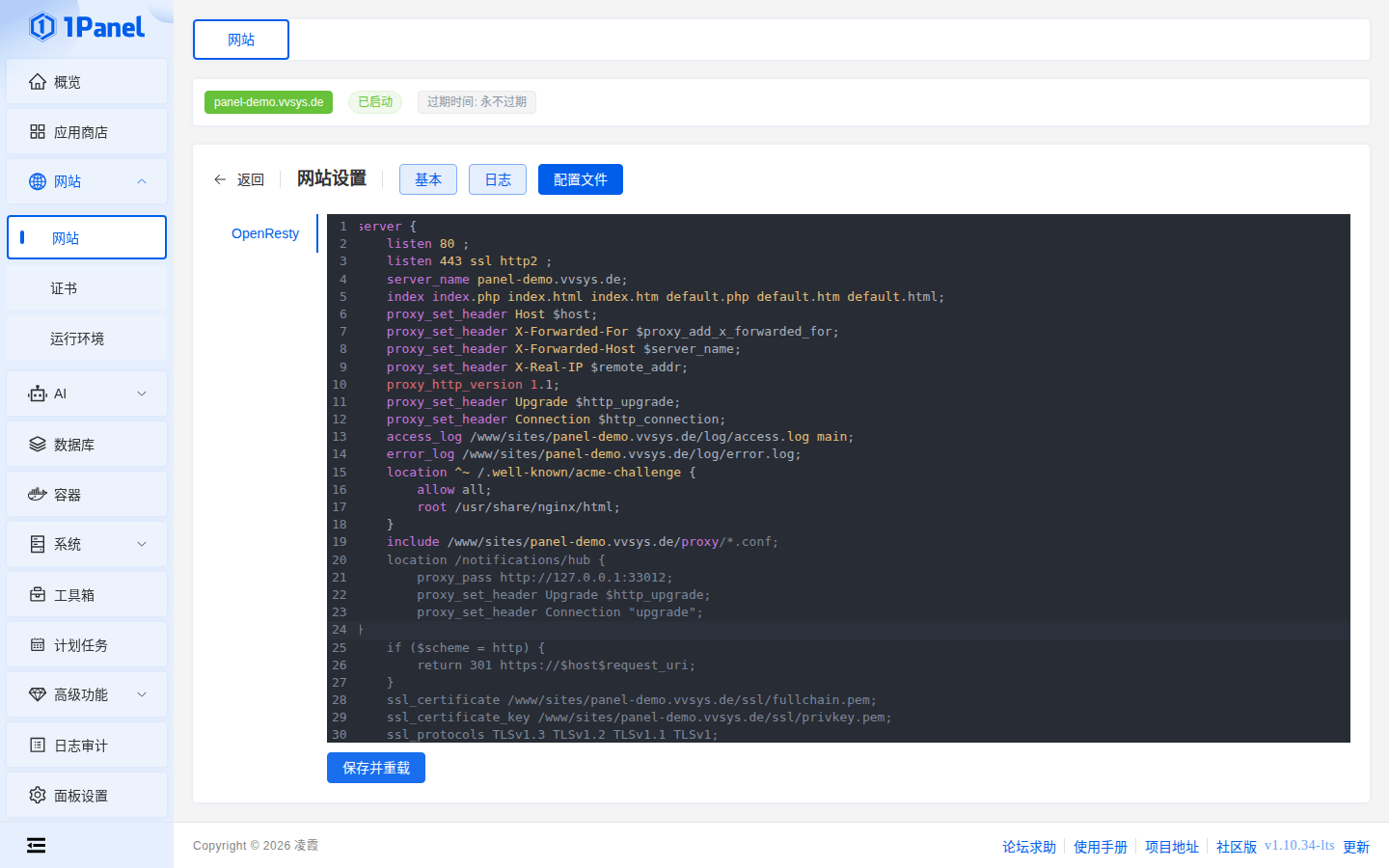
用 Nginx Proxy Manager(NPM)的小伙伴,在反代设置里打开 Websockets Support,然后在 Advanced 里贴上同样的一段就行。
如果不配这一段也能用,就是多设备之间的同步会慢一些,要手动点同步或者等一会儿。Vivi 建议大家还是配上,一劳永逸嘛~
创建账号,然后立刻关闭注册!
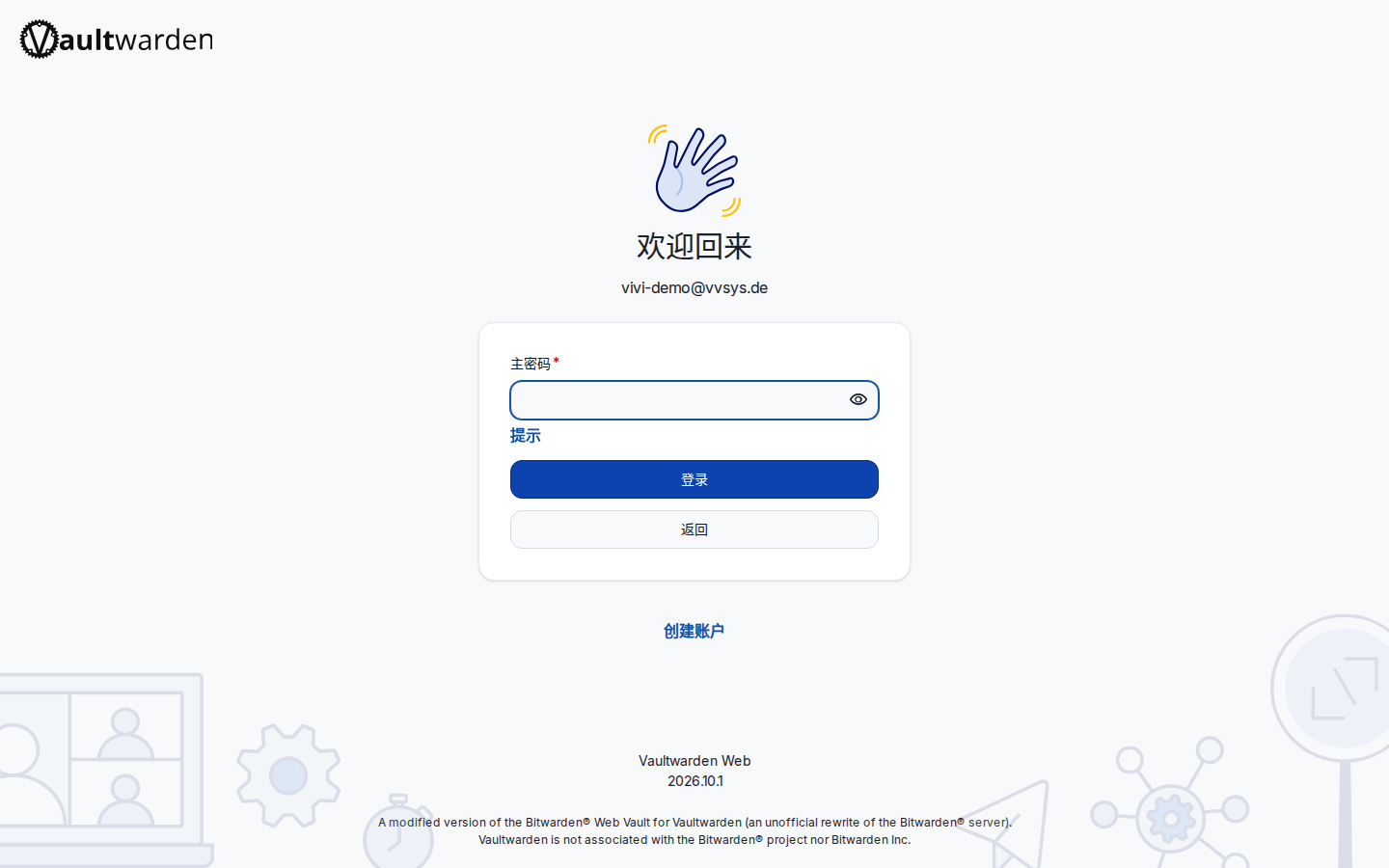
现在打开浏览器,访问 https://pass.你的域名.com,应该能看到 Vaultwarden 的登录页面了。点「创建账户」,先填邮箱和名字,点「继续」,再设置主密码。
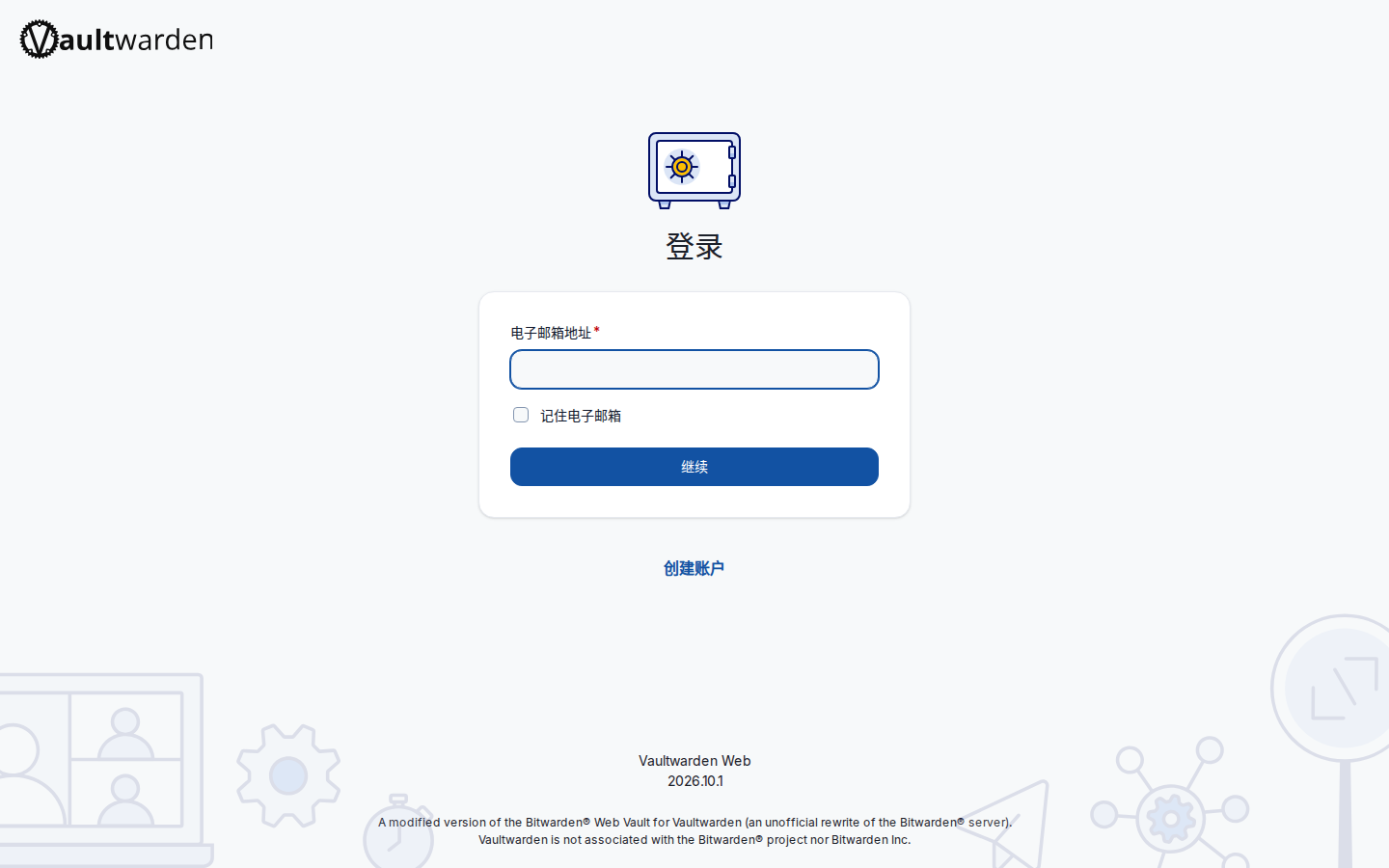
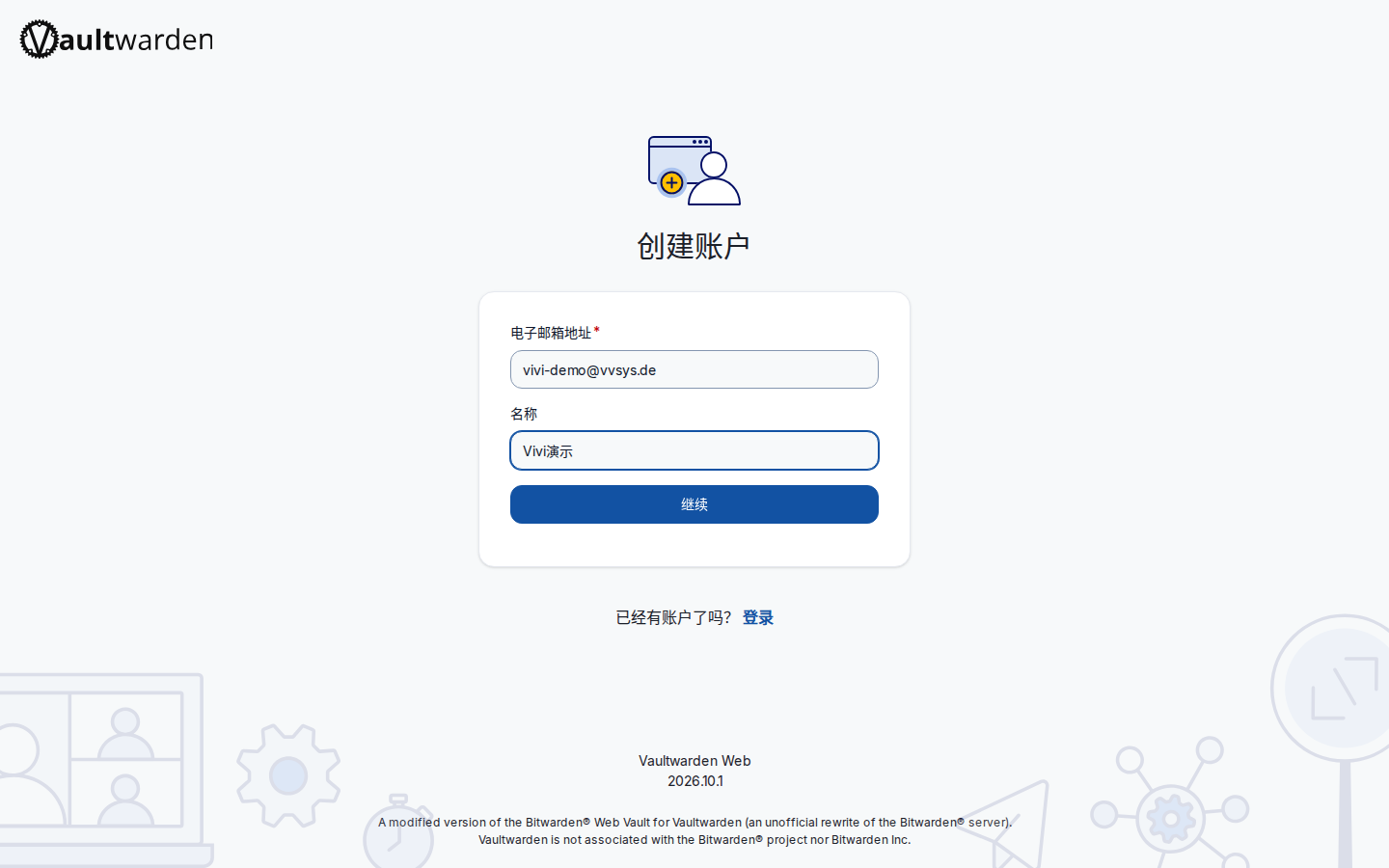
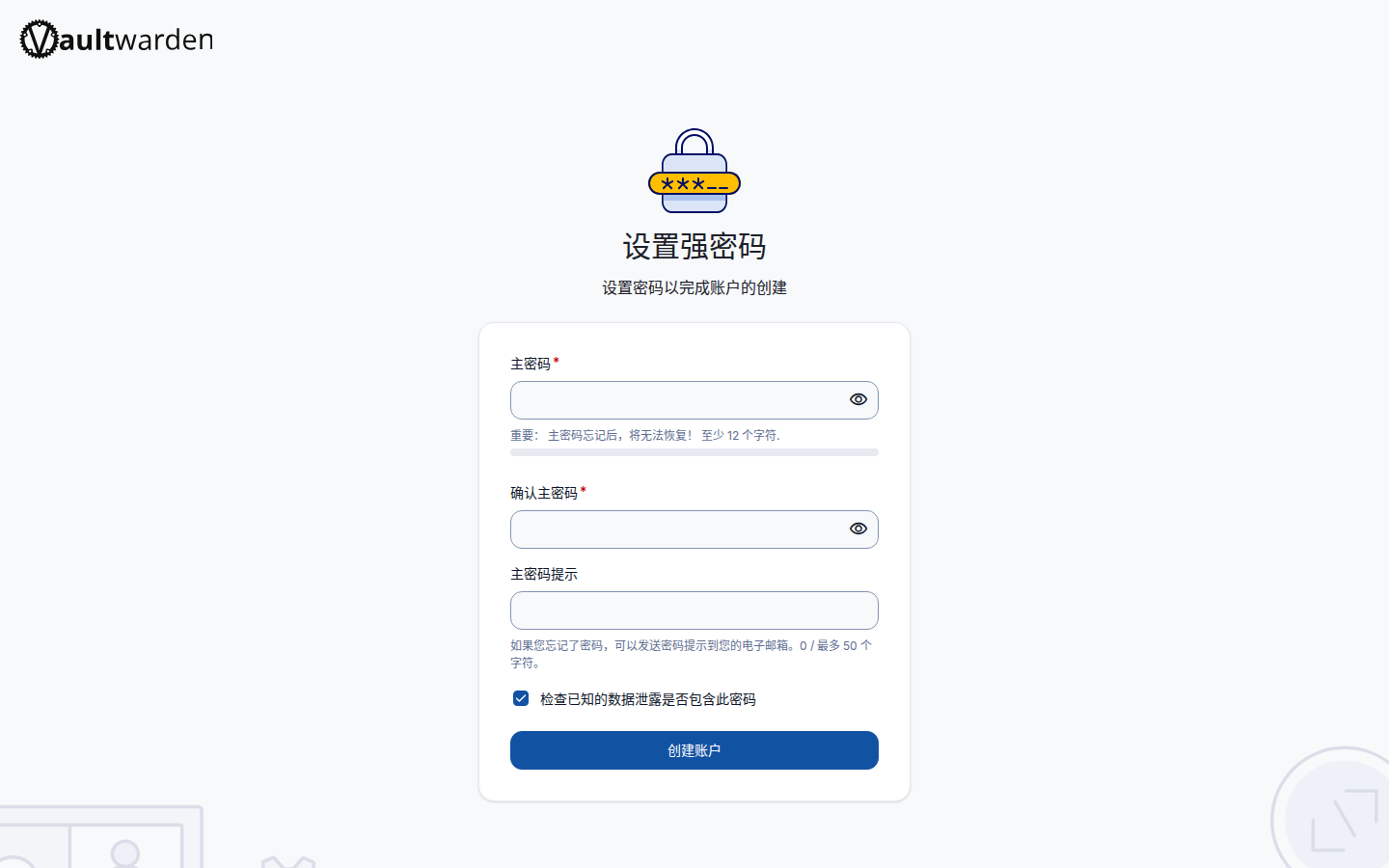
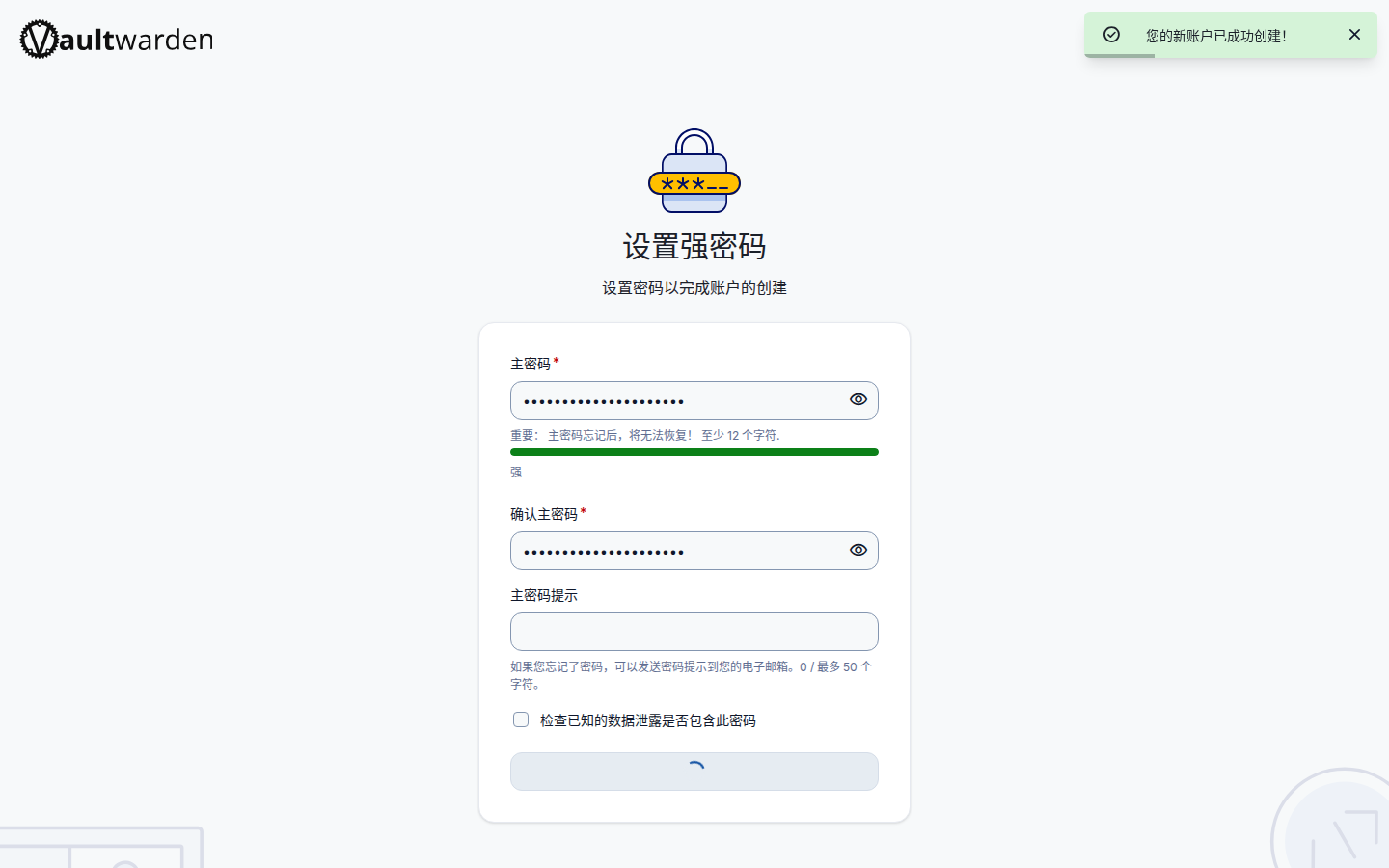
主密码这件事,Vivi 再啰嗦一次:一定要强,而且一定要记住! 因为你的整个密码库都是用主密码加密的,忘了主密码,里面的所有密码就全都解不开了。
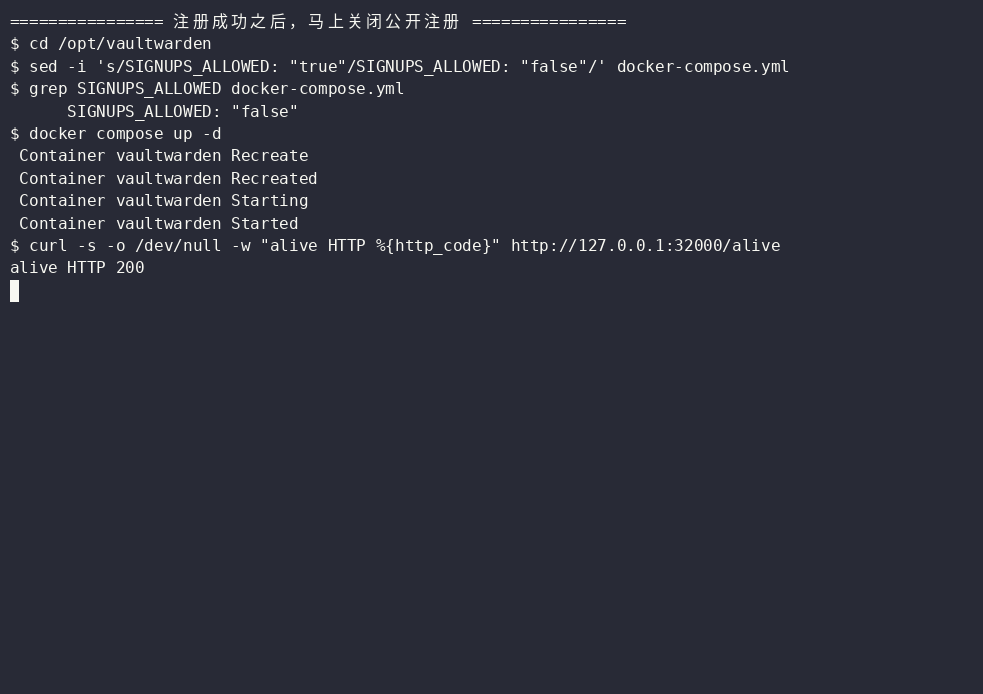
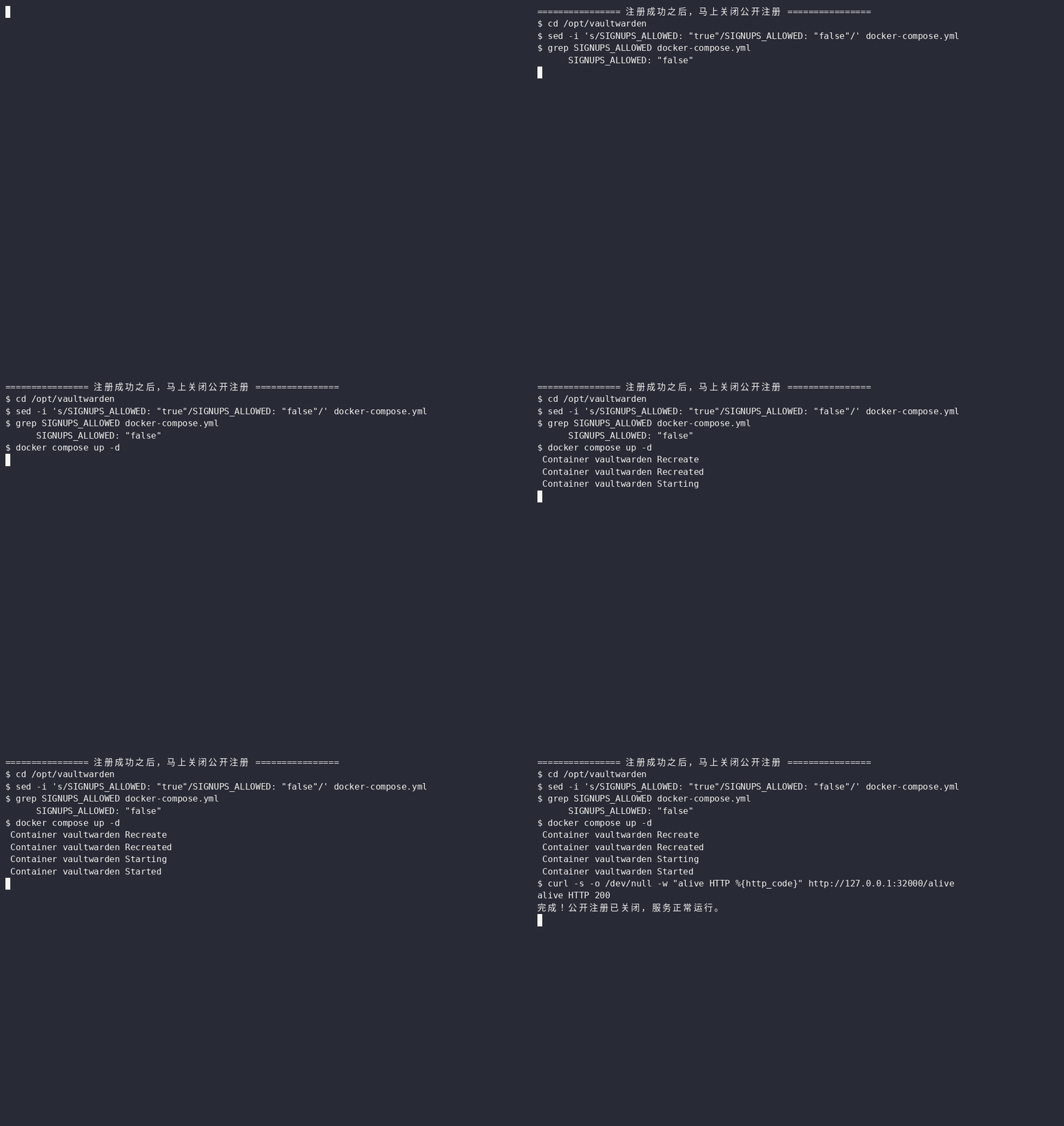
注册成功之后,马上关闭公开注册。
- 用 Docker Compose 的小伙伴:把
docker-compose.yml里的SIGNUPS_ALLOWED改成"false",然后跑docker compose up -d重启一下。 - 用 1Panel 编排的小伙伴:改完环境变量后点「重新创建」。
- 用 1Panel 应用商店的小伙伴:在应用的参数/编辑里把
SIGNUPS_ALLOWED改成false并重建。 - 或者直接去管理员后台关:打开
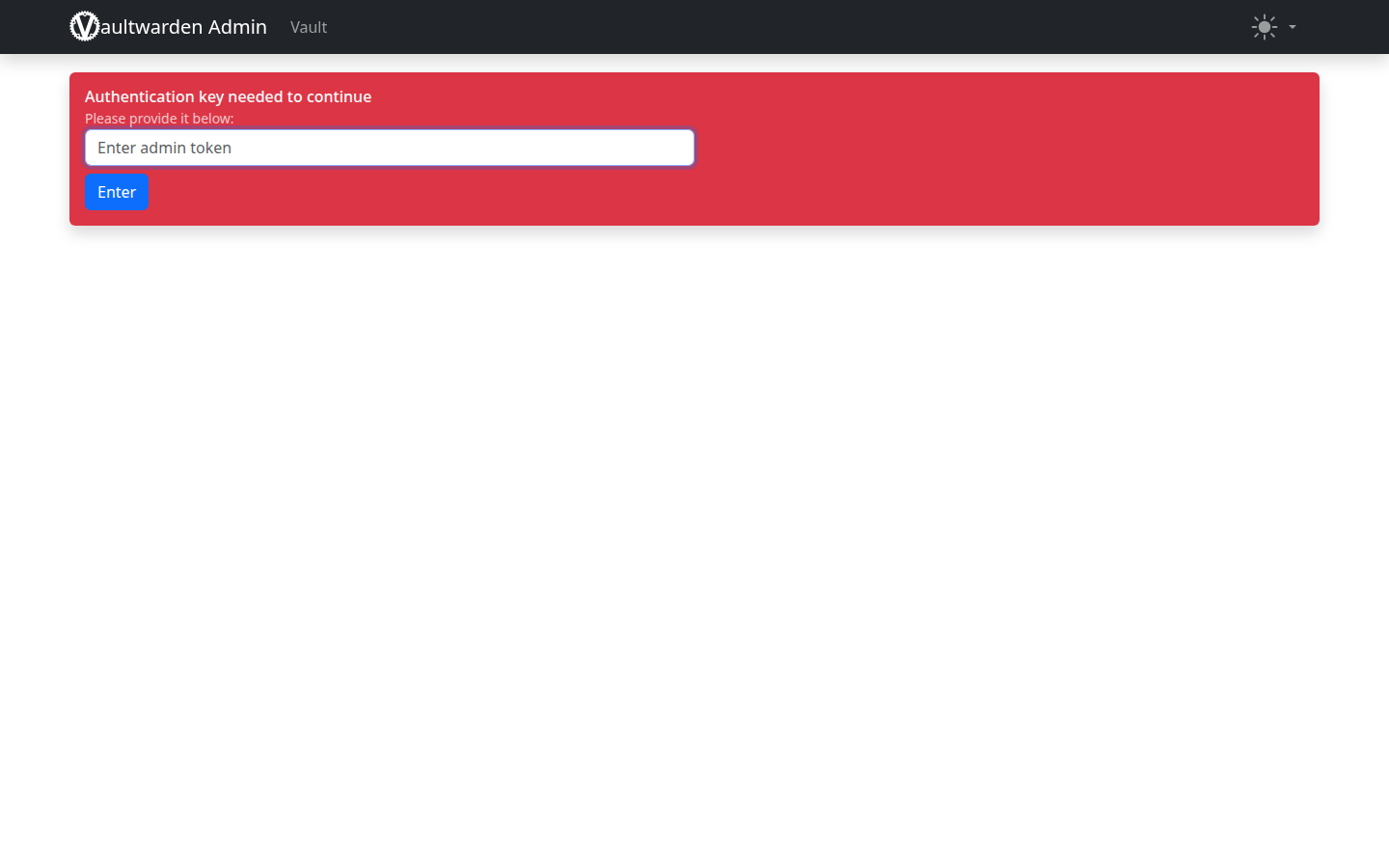
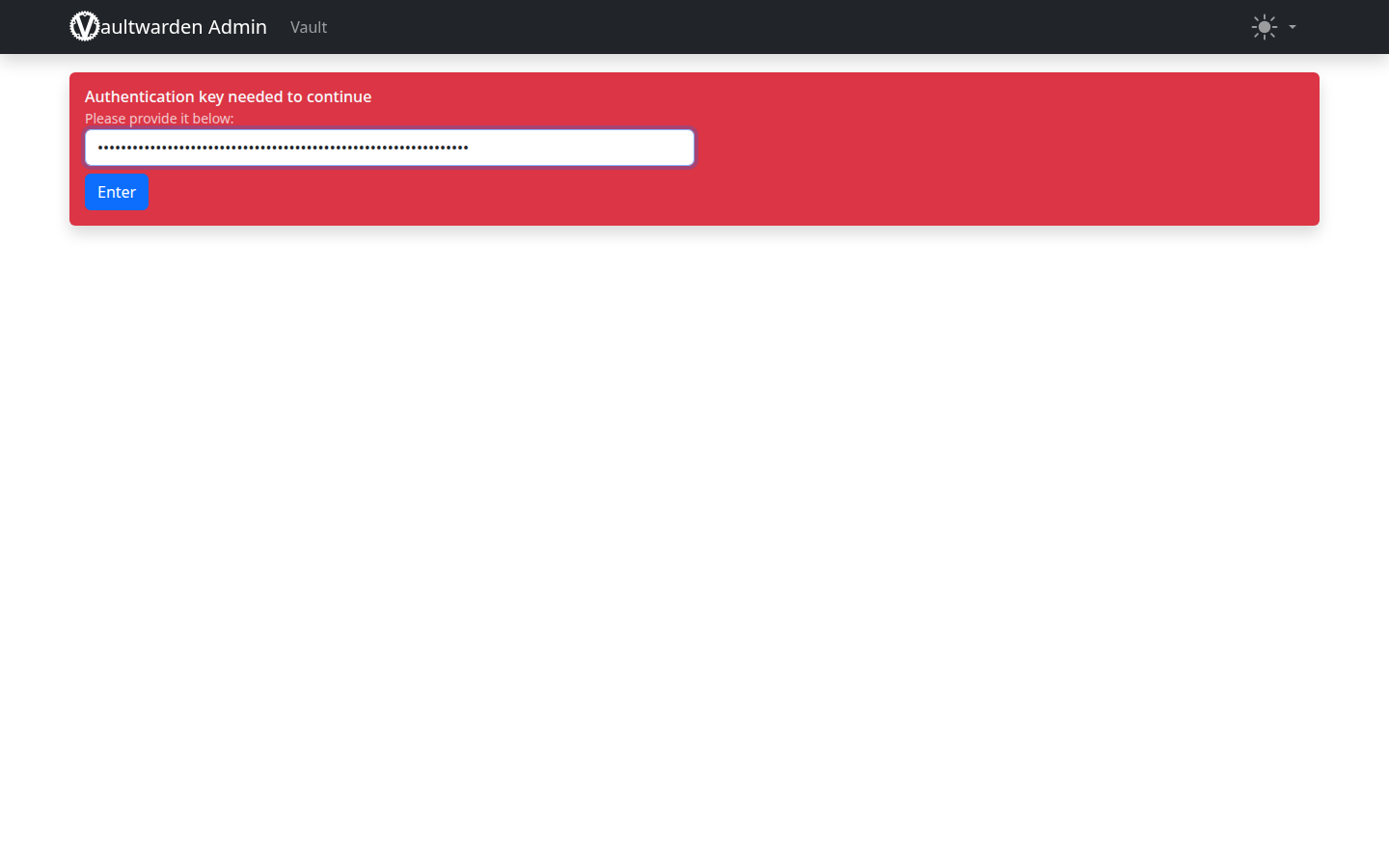
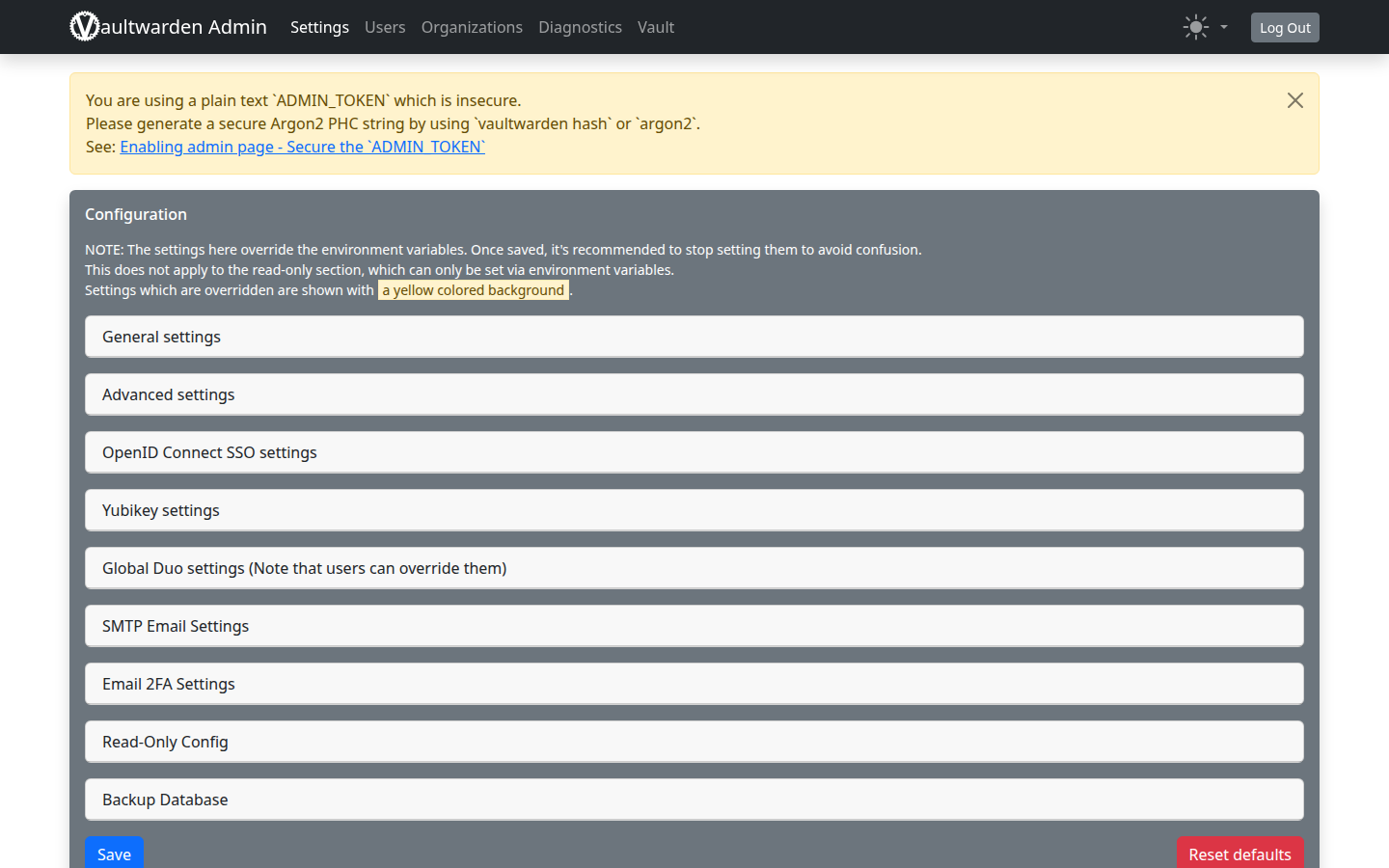
https://pass.你的域名.com/admin,输入你的ADMIN_TOKEN,在设置里把允许注册关掉。
接下来我们登录进去,存第一条密码试试:
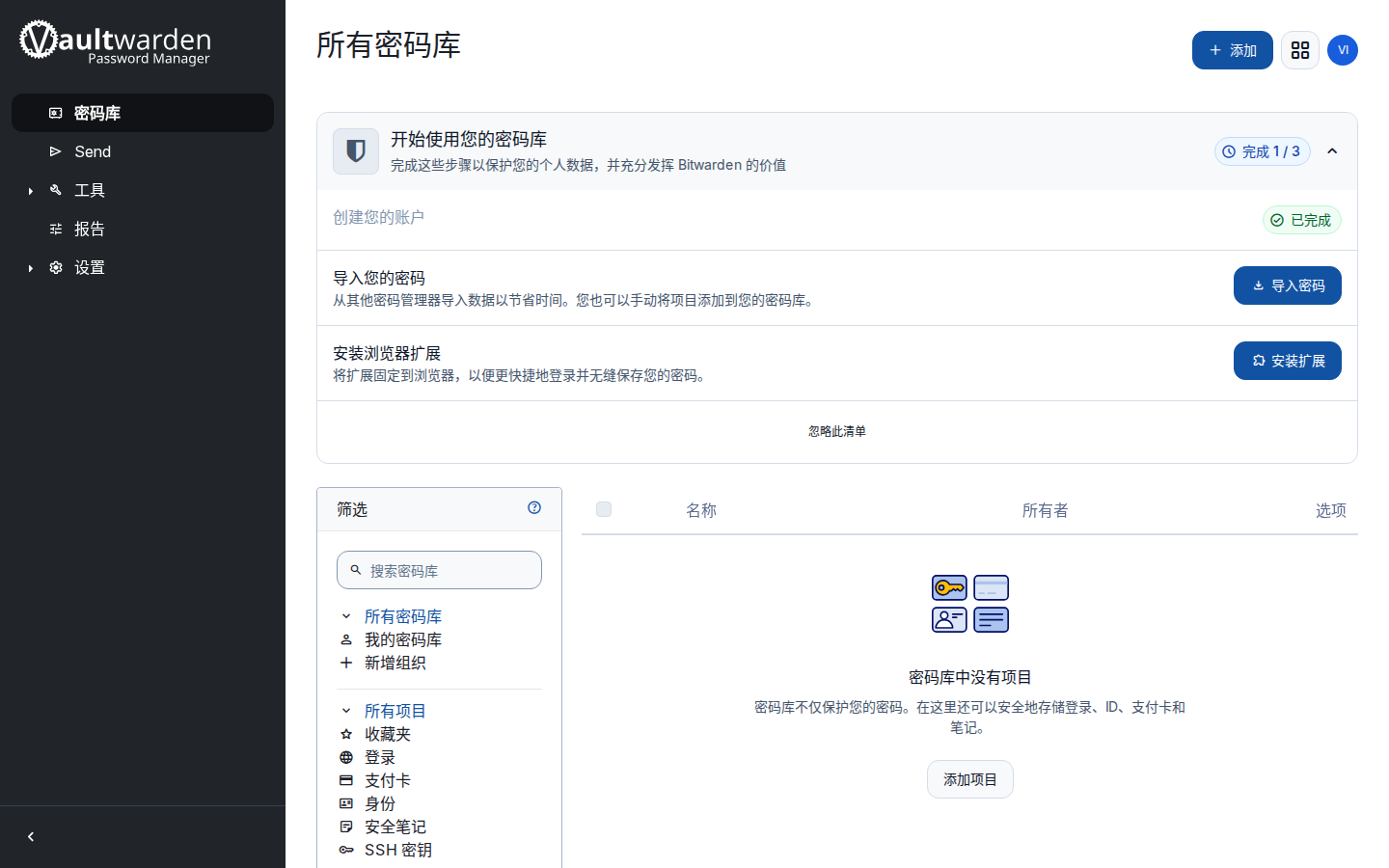
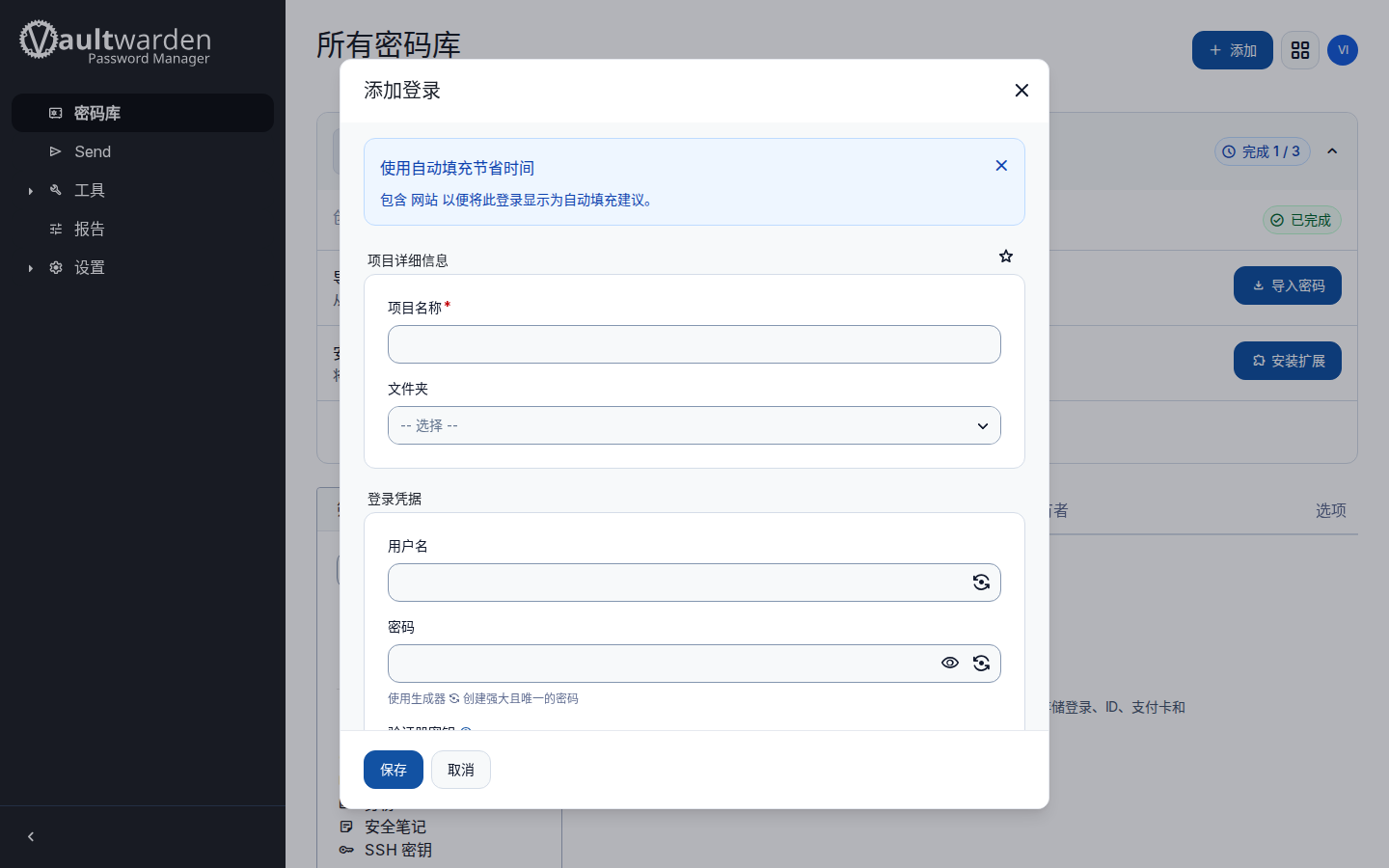
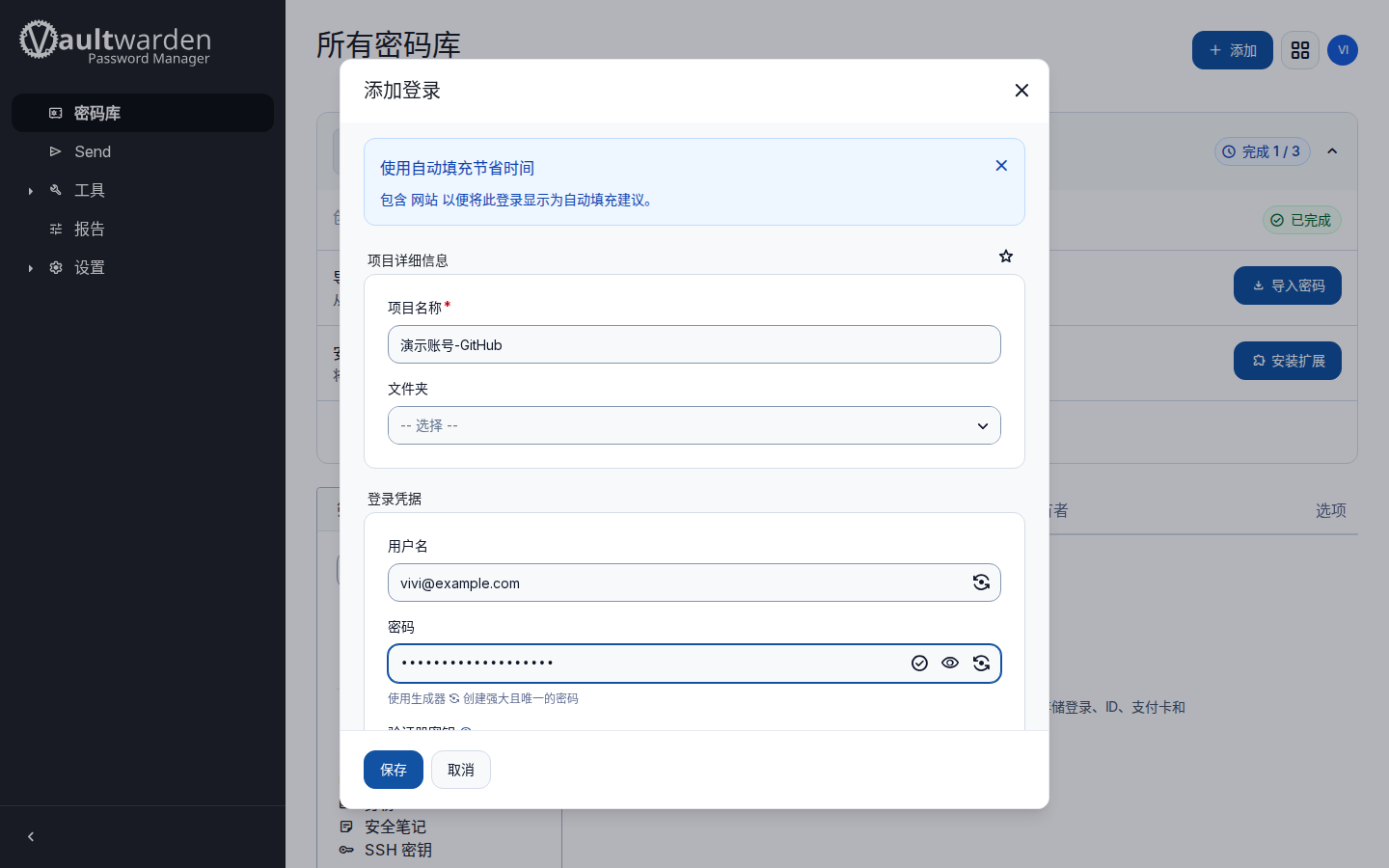
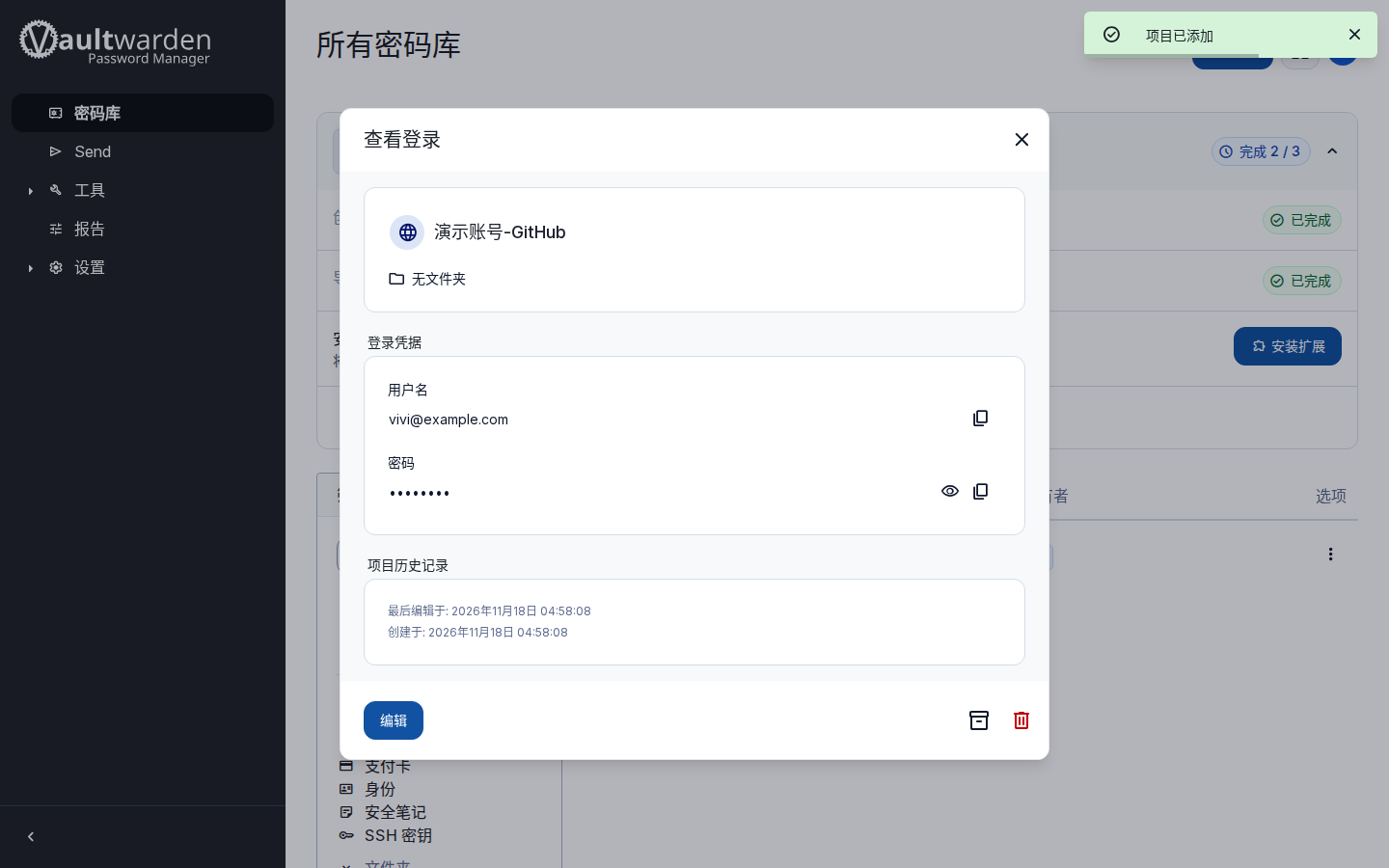
管理员后台 /admin 里还能看到所有用户、管理组织、查看运行状态,功能不少,小伙伴们可以自己逛逛。不过要注意一个坑:在 /admin 里保存过的配置,会写进 vw-data 目录下的 config.json 文件里,它的优先级比环境变量更高。也就是说,如果你以后改了 docker-compose.yml 里的环境变量却发现没生效,多半是被 config.json 盖住了,去 /admin 里改回来就行。
客户端连接:浏览器插件 + 手机 + 电脑
服务搭好了,接下来就是在各个设备上连上它。Vaultwarden 兼容所有官方的 Bitwarden 客户端,浏览器扩展、桌面端、手机 App,全都能用,体验和官方版一模一样。
- 浏览器插件:装好 Bitwarden 扩展,点登录界面上的设置/齿轮图标,找到「自托管」或者「服务器 URL」,填上
https://pass.你的域名.com,保存后再登录。 - 手机 App和桌面客户端的操作大同小异,在这里就不再演示了。
怎么样,是不是非常简单?到这里,你自己的密码库就已经能正常用了!
浏览器里存的密码,一键搬进来
小伙伴们以前存在浏览器里的密码怎么办?一个个手动抄吗?不用不用,Vaultwarden 支持直接导入,几分钟就搬完了。
第 1 步:从浏览器导出密码
- Chrome:设置 → 自动填充与密码 → Google 密码管理工具 → 设置 → 导出密码,会下载一个
.csv文件。 - Edge:设置 → 个人资料 → 密码 → 右上角的「更多」→ 导出密码,同样得到一个
.csv文件。
第 2 步:导入到 Vaultwarden
- 打开你的 Vaultwarden 网页版,点顶部导航栏的「工具」→「导入」。
- 格式选择
Chrome (csv)(Edge 导出的也是这个格式)。 - 上传刚才那个
.csv文件,点导入,等一会儿,所有的密码就都进来了!
重点提醒:这个 CSV 文件是明文的! 里面所有的账号密码都是直接能看的文字。导入成功之后,立刻把这个文件删掉,千万别留在电脑里,更别发给任何人。Vivi 建议大家导入完就删,删完再清空回收站,安全第一!
另外,如果你以前用的是 1Password 或者其他密码管理器,导入页面里也有对应的格式选项,操作是一样的。手机 App 里甚至可以直接从其他 App 导入,连导出文件都不用生成,感兴趣的小伙伴可以试试看。
备份!备份!备份!(重要的事情说三遍)
小伙伴们,搭好了密码库,千万别觉得就万事大吉了。你的所有密码现在都住在 vw-data 这一个目录里,万一服务器挂了、硬盘坏了、误删了,那可就是全军覆没。所以备份这件事,必须重视起来!
备份什么? 就备份 vw-data 这一个目录,数据库、附件、配置全在里面。
怎么备份? Vivi 给大家几个思路:
- 1Panel 用户:在 1Panel 里给这个编排或者数据目录建一个定时备份任务,备份目标选 WebDAV 或者对象存储(比如Cloudflare就提供免费的 R2),再设置好保留份数。Vivi 之前写过 1Panel + R2 全自动灾备的教程,思路是一模一样的,感兴趣的小伙伴可以翻出来看看。
- 命令行用户:可以写个定时任务,每天定时把
vw-data打包,再用rclone同步到网盘或者另一台服务器上。
备份的三个原则:要定期自动备份,不要靠手动想起来;要异地备份,别和服务器放在同一个地方;偶尔要验证一下备份能不能恢复,别等到真出事了才发现备份是坏的。
还有一件事:更新之前一定要记得备份! Vaultwarden 更新很简单,docker compose pull 拉一下新镜像,再 docker compose up -d 重启就行。但更新之前一定先备份数据目录,万一新版本有什么问题,还能回退。Vivi 吃过没备份就更新的亏,这里就不展开说了,都是泪啊,哈哈哈~
常见问题
Vivi 把大家最容易踩的坑汇总在这里,遇到问题先来这里找找:
Q:客户端提示需要 HTTPS / 连不上服务器?
A:Bitwarden 客户端强制要求 HTTPS,必须用带证书的域名访问。检查一下证书有没有申请成功、反代地址有没有填错。http 只在服务器本机调试的时候能用。
Q:多设备同步很慢,或者改了密码另一台设备半天没反应?
A:多半是 33012 端口的 /notifications/hub 反代没配好,回去检查一下反代配置里的那一段 location。
Q:改了 SIGNUPS_ALLOWED 却不生效,注册还是开着?
A:被 config.json 盖住了。去 /admin 后台里改,那里的设置优先级最高。
Q:忘记主密码了怎么办?
A:说实话,没办法。端到端加密就是这样,钥匙丢了,锁就打不开了。只能删掉 vw-data 重新开始。所以主密码和备份,两个都要重视起来!
Q:ADMIN_TOKEN 登录不了 /admin 后台?
A:先检查 .env 文件里的 Token 有没有多出空格或者换行。如果用的是 Argon2 哈希形式的 Token,注意在 compose 文件里 $ 要写成 $$,不然会被当成变量解析掉。Vivi 建议直接把 Token 放在 .env 文件里,最省心。
Q:端口冲突,容器起不来?
A:把 docker-compose.yml 里 32000 那个映射改成别的空闲端口,比如 32001,反代地址也跟着改一下就行。
结语
好啦,今天我们从零开始,用 Vaultwarden 搭了一个完全属于自己的密码库:两种安装方法、域名反代加 HTTPS、注册完立刻关闭注册、客户端全平台连接、浏览器密码一键导入,还有最重要的备份。是不是非常简单?
如果这篇教程对你有帮助,记得点赞关注支持一下 Vivi 哦!搭建过程中遇到任何问题,欢迎在评论区留言,Vivi 看到都会回复的。也欢迎小伙伴们进 TG 群一起交流折腾心得~
好啦小伙伴们,我们下次再见!
相关链接
- Vaultwarden 官方 GitHub:https://github.com/dani-garcia/vaultwarden
- Bitwarden 官网(下载客户端):https://bitwarden.com
- 1Panel 官网:https://1panel.cn
- Vivi 的 Docker 常用指令合集
- Vivi 的 nginx 反代 + SSL 教程
- Vivi 的 1Panel + R2 全自动灾备教程
- Nginx Proxy Manager 官方 GitHub:https://github.com/NginxProxyManager/nginx-proxy-manager
评论区